


excel 表格想要“自动排序”,不要只依赖菜单里的手动排序。更适合的做法是用 sort 函数把源数据生成一份排序结果,源数据新增或修改后,结果区域会自动重新计算。
当前操作软件:Microsoft Excel
软件版本:Microsoft 365
SORT 的完整语法是 SORT(array, [sort_index], [sort_order], [by_col])。其中 array 是要排序的数据区域,sort_index 是按第几列排序,sort_order 写 1 表示升序、写 -1 表示降序,by_col 用来控制是否按列排序,普通表格一般省略。
第一步:整理要排序的数据区域
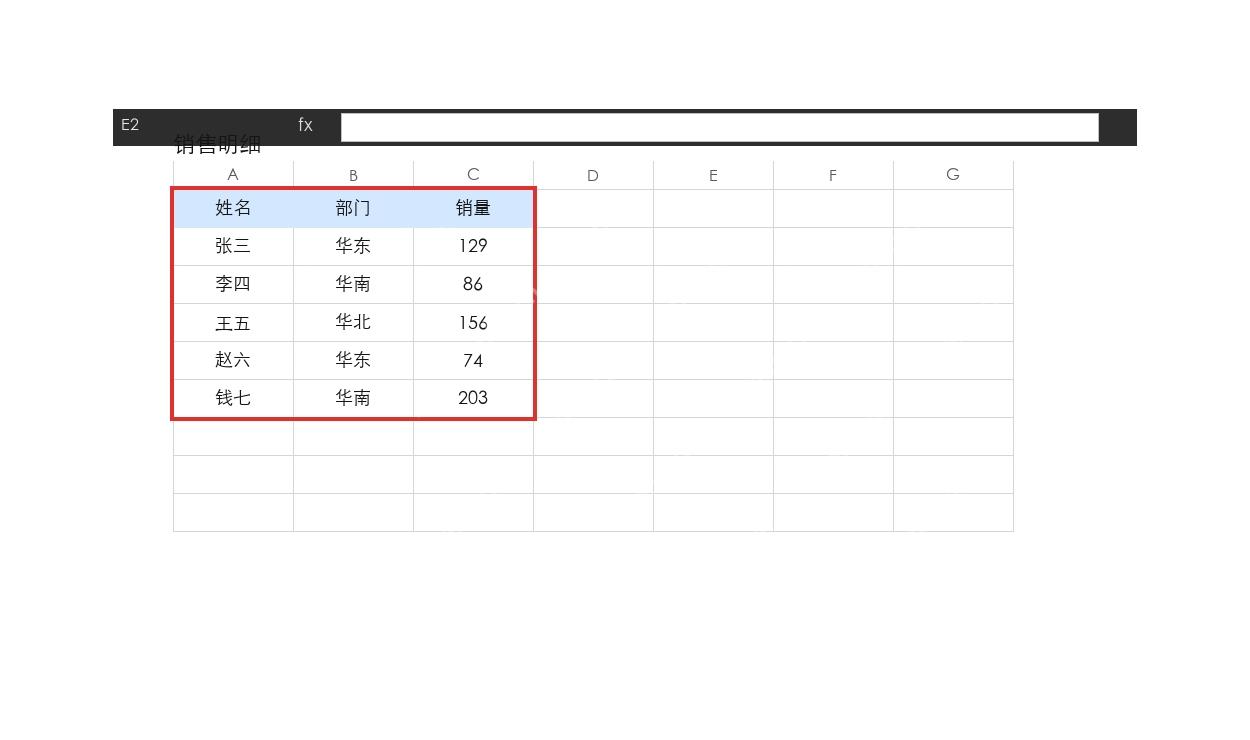
先把源数据整理成连续区域,表头、姓名、部门、销量等字段要放在同一块表格里。示例中按“销量”从高到低排序,因此后面会把销量所在列作为排序依据。源数据区域中不要夹空行,否则结果可能出现空白行。

将 PySpark .show() 输出转为 Tab 分隔文本,方便粘贴 Excel。触发词:pyspark、数据转excel、表格整理、venus数据、show输出、复制到excel、数据格式化。
第二步:输入 SORT 排序公式
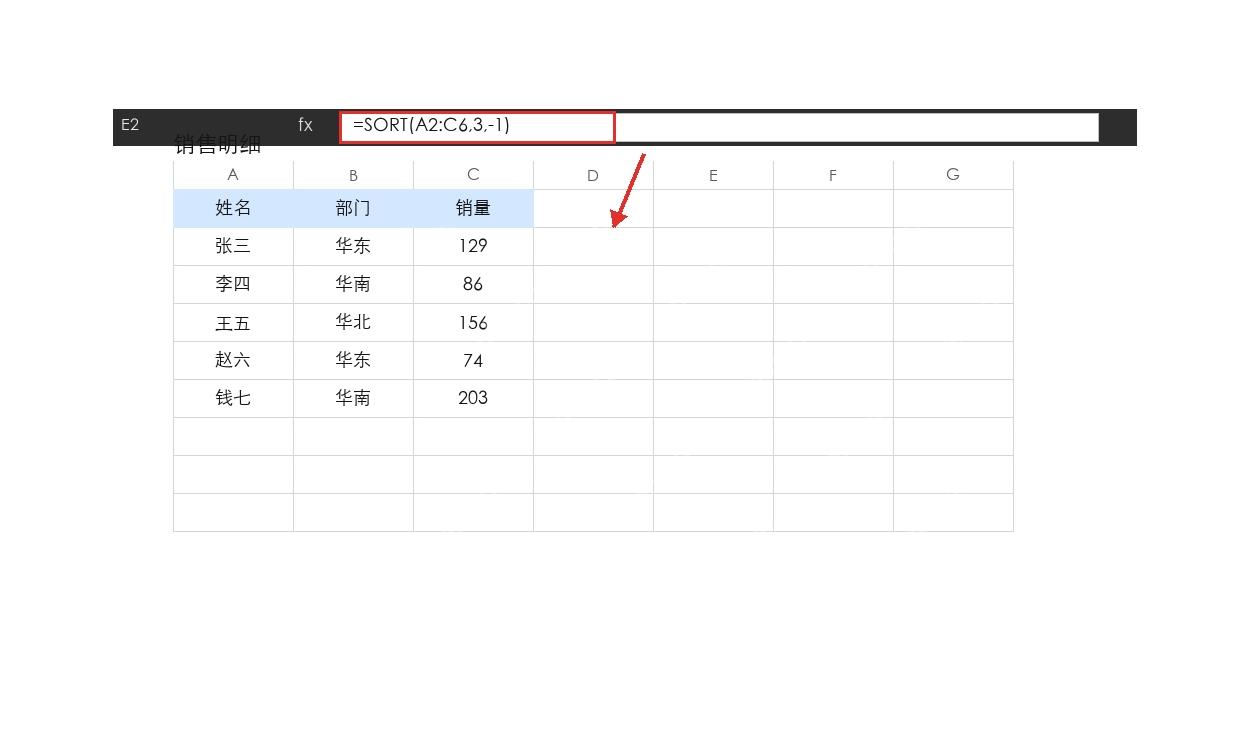
在空白区域输入 =SORT(A2:C6,3,-1)。这里 A2:C6 是源数据区域,第二个参数 3 表示按第 3 列“销量”排序,第三个参数 -1 表示降序。需要升序时,把 -1 改成 1 即可。
第三步:检查自动溢出结果
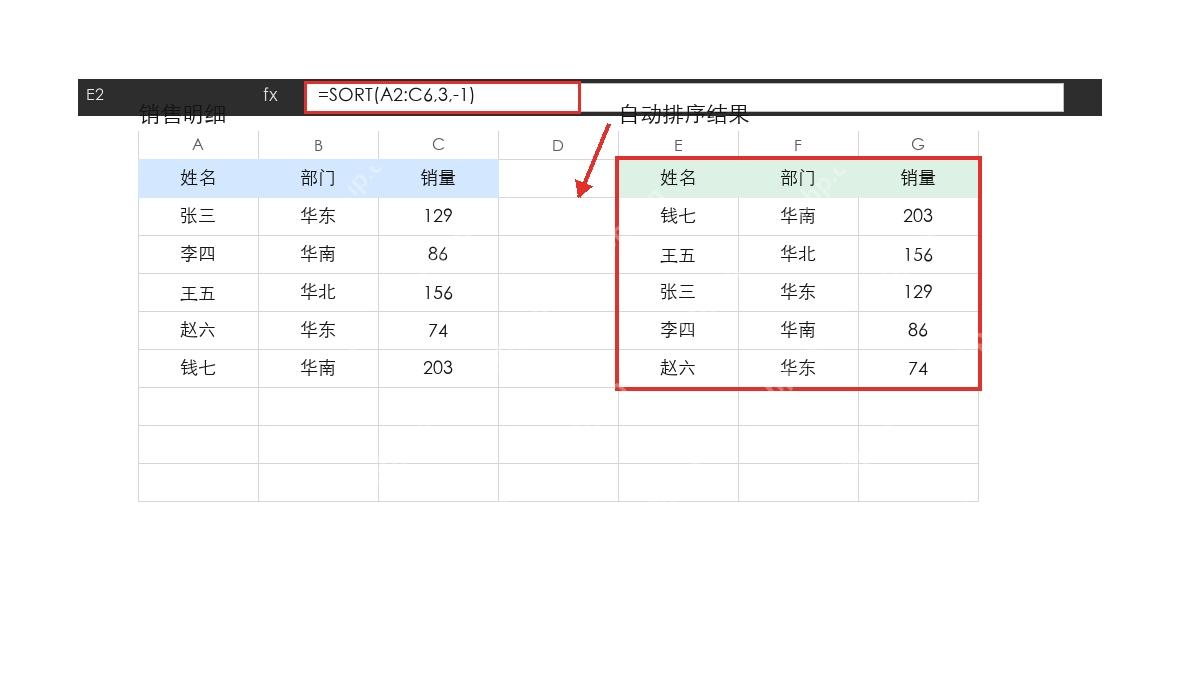
公式确认后,Excel 会把排序结果自动溢出到右侧多行多列区域。后续只要修改源数据里的销量,排序结果会跟着变化,不需要重复点“数据排序”。如果结果区域被其他内容占用,需要先清空目标区域,否则可能出现溢出错误。
版本兼容说明
SORT 属于动态数组函数,Microsoft 365、Excel 2021 及更新版本支持较好。旧版 Excel 如果输入后出现 #NAME?,通常说明当前版本不支持该函数,可以改用“数据”选项卡里的手动排序,或者用辅助列配合 RANK、INDEX 等函数实现。
常见错误
如果排序结果没有跟着源数据变化,先确认公式引用的是源数据区域,而不是手动复制出来的结果。如果只想按部门内排序,需要在 SORT 外结合 FILTER 或使用 SORTBY;如果要多条件排序,例如先按部门再按销量,优先使用 SORTBY 会更直观。











