阶跃AI项目通过AI状态建议字段、Rollup+Progress双驱动进度条、Timeline视图和自动化提醒实现任务自动分配、实时更新与风险预警。
☞☞☞AI 智能聊天, 问答助手, AI 智能搜索, 多模态理解力帮你轻松跨越从0到1的创作门槛☜☜☜

你需要让阶跃AI项目中的每项任务自动被分配、实时更新状态、出现延期风险时立刻弹出提醒——不是靠人工翻记录、临时问进度,而是表格自己盯住变化、识别阻塞、聚合出一眼看懂的进度视图。
配置AI状态建议字段,让表格主动识别阻塞信号
这一步让阶跃AI在你输入任务描述时就判断是否异常,不是等填完再分析,而是在写“等待接口”“法务未反馈”这类词的当下就标记风险。
在任务数据库中,添加一个新属性,类型选“Select”,命名为“AI-Status Suggestion”;
点击该属性右侧的“⋯”→选择“Convert to AI property”→在弹出框中输入提示词:“基于任务描述中的关键词(如‘等待接口’‘数据未就绪’‘审批中’‘法务未反馈’),推荐最匹配的状态:待办/进行中/已完成/阻塞/高风险”;
新建一条任务,标题写“LLM输出合规性验证”,在Description里输入“法务部已收到材料,但超48小时无反馈”,AI会立刻在AI-Status Suggestion下拉中默认选中【阻塞】;
注意:若Description为空或仅含“做测试”“写报告”等通用词汇,AI无法触发判断,字段将保持空白——这不是故障,是设计使然,避免误判。
用Rollup+Progress双驱动生成动态进度条
纯靠人打勾太慢,纯靠AI预测不稳,两者叠加才能3秒内真实反映完成度。
方法一:用Checkbox字段统计完成数 → 在任务库中新增属性“Done”,类型为Checkbox;
方法二:用Number字段绑定AI完成度 → 新增属性“Auto Progress”,类型为Number,范围0–100,再为其启用AI属性,提示词设为:“根据任务状态、截止日期临近程度、描述中‘已完成’‘已交付’‘已上线’等关键词出现频次,输出0–100整数”;
在项目总览库中,添加Relation关联到任务库,再添加两个Rollup字段:Tasks Total(计算任务总数)、Progress Avg(对Auto Progress取Average);
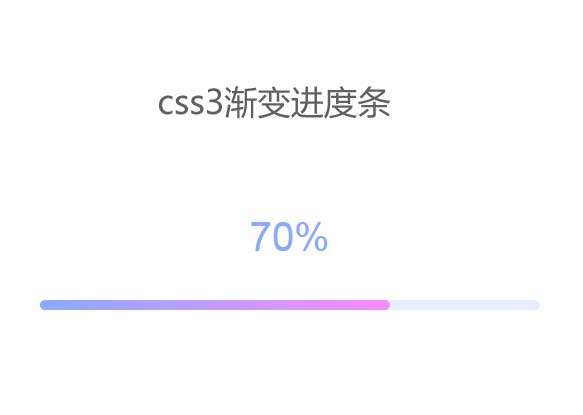
最后在项目总览页面插入公式属性:format(round(prop("Progress Avg")) + "%"),再将其设为“Progress Bar”显示样式——进度条立刻生效,且每次任务更新后3秒内自动重算。
启用Timeline视图标定关键节点
当你需要纵向看清里程碑是否踩点、是否存在时间冲撞或资源挤压,Timeline是最直观的呈现方式。
第一步:确认任务库中已存在“Start Date”和“End Date”两个Date类型字段;
第二步:在任务库顶部点击“Add a view”→选择“Timeline”;
第三步:在Timeline设置面板中,将“Start Date”设为起始时间,“End Date”设为结束时间,“Group by”选择“Owner”或“Priority”;
第四步:点击任意时间条右侧的“⋯”→选择“Show dependencies”,开启依赖线——此时若某任务拖动后与其他任务时间重叠且负责人相同,系统会自动标红并提示“资源冲突”。
设置自动化提醒与跟进规则
任务一旦进入“阻塞”或“高风险”状态,必须有人响应,不能只靠看板被动发现。
在任务库中打开“Automation”面板→点击“Create automation”;
触发条件设为:“When ‘AI-Status Suggestion’ changes to ‘阻塞’ or ‘高风险’”;
执行动作选“Send notification”→填写通知内容:“⚠️ 任务【{{Title}}】已进入【{{AI-Status Suggestion}}】状态,请负责人{{Owner}}于2小时内响应并更新进展”;
再添加一条动作:“Add comment”→内容为“此提醒由AI表格自动触发,依据描述中检测到‘{{Trigger Keyword}}’关键词”——【Trigger Keyword字段需提前在AI提示词中启用返回】。