








MasterGo AI 生成数据类 UI 的核心是将“数据结构+呈现目标”转为自然语言描述,自动匹配图表类型、布局与交互;需明确数据维度、呈现偏好及指标突出需求;支持后台看板语义理解、参数化调整、草图识别及代码导出。
☞☞☞AI 智能聊天, 问答助手, AI 智能搜索, 多模态理解力帮你轻松跨越从0到1的创作门槛☜☜☜
MasterGo AI 生成数据展示类 UI 的核心逻辑是:把“数据结构+呈现目标”转化为清晰、结构化的自然语言描述,AI 会据此自动匹配合适的图表类型、布局方式和交互规范。
明确数据类型与展示目标
AI 不会凭空猜测你想要什么图表。它依赖你主动说明关键信息:
- 数据维度(如:日销量、用户地域分布、订单状态占比)
- 呈现形式偏好(如:“用柱状图对比各品类销售额”“用环形图显示用户来源渠道比例”)
- 核心指标突出需求(如:“把本月总销售额放在顶部大数字展示”“高亮显示环比增长超20%的区域”)
结合后台/管理类场景输入典型结构
数据看板常见于后台系统,MasterGo AI 对这类页面有较强语义理解。例如输入:
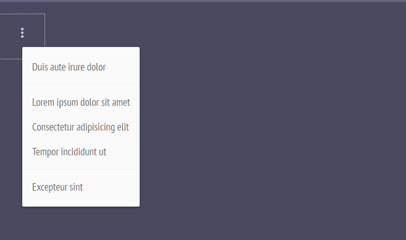
MaterialDesign风格下拉菜单jquery插件
下载
menu.js是一款Material Design风格的jquery下拉菜单插件。通过menu.js插件,你可以非常轻松的制作出Material Design风格的下拉菜单或下拉列表。 使用方法 在页面中引入样式文件menu.css和jquery.min.js、menu.js文件。
AI 会自动安排合理间距、统一字体层级、对齐图表标题,并默认采用适合数据阅读的浅色背景+深色文字组合。
利用参数控制视觉细节与响应行为
生成后若需优化,可追加具体指令,AI 能精准响应:
- 调整图表样式:“把折线图颜色改为#3A86FF,增加数据点标记”
- 增强可读性:“KPI卡片加阴影,数字字号放大到32px”
- 适配交互逻辑:“点击柱状图某商品,弹出该商品详情抽屉”
- 适配设备:“确保所有图表在移动端竖屏下能横向滚动查看”
上传原型图或手绘稿辅助识别
如果你已有草图(比如白板上画的框线+文字标注),可直接拖入 AI 白板功能。AI 会识别区块位置、标签含义和箭头关系,还原成带真实图表占位符的设计稿,并自动匹配 Ant Design 或 Element Plus 等组件库的默认样式,后续还能一键导出 Vue/React 可运行代码。




















