


必须开启首页导航栏AI功能入口才能固定显示AI图标并稳定调用深度能力;操作路径为:我的→设置→通用→开启【首页导航展示AI功能入口】,重启App后底部中间出现蓝色机器人图标,点击可直达全功能对话页。
☞☞☞AI 智能聊天, 问答助手, AI 智能搜索, 多模态理解力帮你轻松跨越从0到1的创作门槛☜☜☜
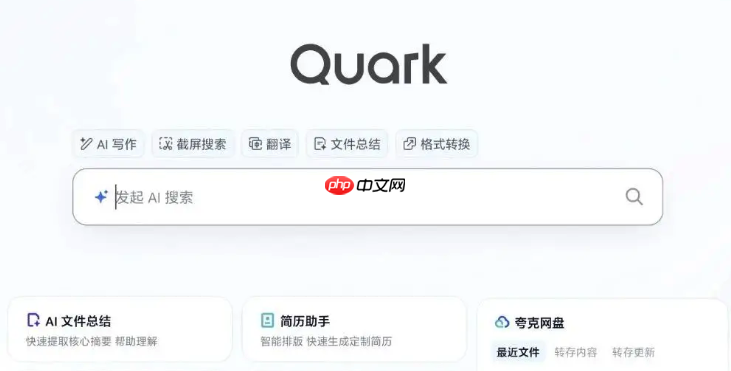
想在夸克浏览器首页底部导航栏固定显示AI图标,点击一下就进全功能对话页,不用每次输问题再等识别,就得先让这个入口“长出来”。这一步不完成,后续所有AI功能都只能靠碰运气触发,比如输入自然语言时偶尔弹出卡片,但无法稳定调用写作、翻译、文档解析等深度能力。
开启首页导航栏AI功能入口
第一步:打开夸克App,确保已登录账号(未登录状态下部分开关会灰显且不可操作)。
第二步:点击右下角【我的】→【设置】→【通用】。
第三步:在通用设置列表中,找到【首页导航展示 AI功能入口】选项,将右侧开关滑动为开启状态。这一步是强制性的视觉锚点配置,不开它,底部导航栏中间永远不会有那个蓝色圆圈+机器人图标的独立标签。

由夸克扫描王提供的高准取率 OCR 文字识别工具。当用户需要从图片、截图、照片或扫描文档中提取、识别或结构化文本,就使用此技能——包括手写体、表格、数学公式、商品图、各类证件(身份证、社保卡、驾照、行驶证、港澳台通行证、学位证等)、票据(增值税发票、火车票、英文发票等)、医疗报告、药检报告、营业执照、习题以及图片翻译。本技能由夸克扫描王提供支持。即使用户没有明确提到"OCR"或"文字识别",只要用户的需求涉及从图片中获取文字或关键信息,也应触发此技能。不适用于图像生
第四步:返回首页,确认底部导航栏中间是否出现蓝色圆圈内嵌机器人头像的「AI」标签。如果没出现,请退出App后重新启动——【重启App是生效必要条件,仅刷新页面无效】。
验证AI入口是否真正可用
方法一:点击底部新出现的「AI」标签,直接进入AI助手主界面。此时页面顶部应显示“AI助手”标题,下方输入框支持连续提问、上传PDF/Word文件、发起多轮写作任务。
方法二:在首页搜索框输入“帮我写一封项目立项申请”,若AI入口已生效,输入过程中搜索框下方会同步弹出结构化摘要卡片,并附带“继续追问”按钮。
方法三:长按底部「AI」标签,观察是否弹出快捷菜单(含“网页总结”“文档解析”“PPT生成”等子项)。没有弹窗说明AI核心服务尚未启用,需回到【设置】→【通用】→【使用AI搜索和工具】补开总开关。














