





必须先激活AI编程模块,旧版本v14.0以下不支持;开启路径为「我的」→「设置」→「通用」→打开「使用AI搜索和工具」,再进「AI助手」开启「AI编程」;调用方式有三:首页搜索框粘贴代码、底部机器人图标进入AI对话页、上传代码文件(需脱敏);解析结果含功能概述等三部分,支持点击「插入」添加注释,或发送指令补全函数。
☞☞☞AI 智能聊天, 问答助手, AI 智能搜索, 多模态理解力帮你轻松跨越从0到1的创作门槛☜☜☜
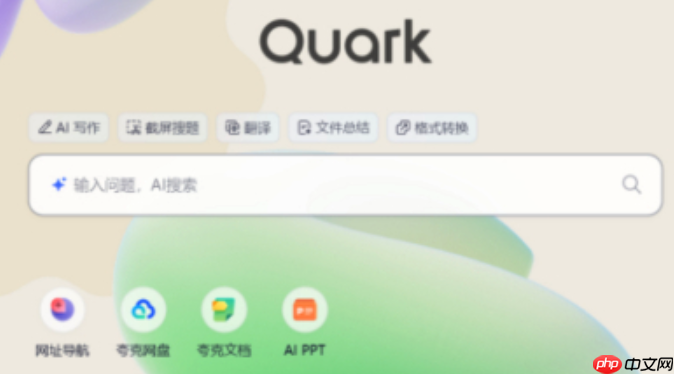
想用夸克AI搜索里的编程辅助功能快速读懂陌生代码、补全函数或加注释,必须先确保AI编程模块已激活,否则粘贴代码后只会返回普通网页结果。
确认AI编程功能已启用
这一步是硬前提,【旧版本v14.0以下完全不支持】,且未开启编程权限时,上传.py文件或输入“解释这段JavaScript”都无效。
打开夸克App → 点击右下角「我的」→ 进入「设置」→ 「通用」→ 找到「使用AI搜索和工具」开关并开启 → 返回后若弹出权限请求,选「始终允许」访问剪贴板与文件索引。
接着再进「设置」→ 「AI助手」→ 确保「AI编程」开关为开启状态。没这个开关?说明版本过低,必须升级。

由夸克扫描王提供的高准取率 OCR 文字识别工具。当用户需要从图片、截图、照片或扫描文档中提取、识别或结构化文本,就使用此技能——包括手写体、表格、数学公式、商品图、各类证件(身份证、社保卡、驾照、行驶证、港澳台通行证、学位证等)、票据(增值税发票、火车票、英文发票等)、医疗报告、药检报告、营业执照、习题以及图片翻译。本技能由夸克扫描王提供支持。即使用户没有明确提到"OCR"或"文字识别",只要用户的需求涉及从图片中获取文字或关键信息,也应触发此技能。不适用于图像生
三种调用AI编程辅助的入口方式
方法一:直接从首页搜索框触发(最快,适合单段代码)
点击首页中央搜索框 → 粘贴一段Python/JS/Java代码 → 输入指令,例如“指出这段代码的内存泄漏风险”或“为这个函数写单元测试”。AI会立刻解析,无需额外入口。
方法二:通过底部固定AI入口进入(适合连续操作)
先在「设置」→ 「通用」中开启「首页导航展示 AI功能入口」→ 返回首页,点击底部导航栏中央的机器人图标 → 进入AI对话页 → 输入“启动编程模式”或直接粘贴代码文件路径。
方法三:上传代码文件(适合多文件工程分析)
在AI对话界面点击输入框右侧「+」→ 选择「上传代码文件」→ 支持.py/.js/.java/.ts,单次最多3个 → 【上传前务必删除代码中的API密钥、数据库连接串等敏感信息】,AI虽不保存文件,但传输过程经公网。
获取并复用编程反馈结果
第一步:等待AI返回结构化解析,含「功能概述」「关键变量说明」「执行流程图解」三块内容,每块右侧都有「插入」按钮。
第二步:把光标放在原代码上方空白行 → 点击某条解析文字旁的「插入」→ 对应注释自动写入,格式对齐且带缩进。
第三步:在函数定义下方留空 → 发送消息“补全这个函数” → AI根据参数类型和return声明生成可运行代码 → 点击「复制」或直接拖入编辑器,但要检查变量名是否与项目已有命名冲突。














