在主流bi平台finebi中,报表管理模块的核心作用在于构建与维护系统内部的虚拟目录体系。用户登录后,界面右侧默认呈现三个基础目录:“我创建的”、“分享给我的”以及“收藏”,这些由系统预置,用于快速定位不同权限来源的报表资源。此外,用户可通过报表管理入口自主创建、编辑或删除目录节点,从而构建贴合业务逻辑的层级化组织结构,显著增强报表资产的可管性与可查性。
1、 情境描述
2、 FineBI作为业界广泛应用的BI工具,其报表管理功能聚焦于虚拟目录结构的配置与优化。系统登录后,右侧导航区自动展示“我创建的”“分享给我的”“收藏”三大默认目录,构成初始分类框架。用户进入报表管理后台后,可依据实际管理需求,自由新增目录节点,灵活搭建专属文件夹体系,实现报表资源的精细化归类与高效调用。
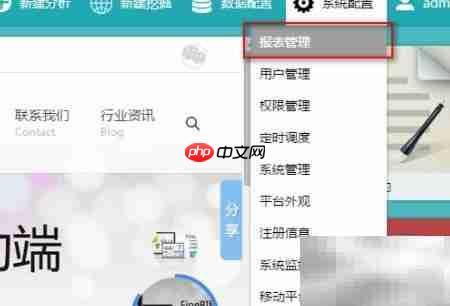
3、 进入FineBI报表管理界面后,支持对目录树中的任意节点执行新增、删除及重命名等操作,具体交互流程如下图所示。

4、 目录树结构管理
5、 FineBI提供完善的目录树管理能力,允许用户添加一级文件夹。例如,点击“添加目录”按钮,即可新建一个名为“BI即时分析”的顶层目录,操作步骤清晰直观。
6、 点击界面左上角的上传图标,可为指定目录节点自定义背景图片,提升视觉识别度与界面个性化体验。
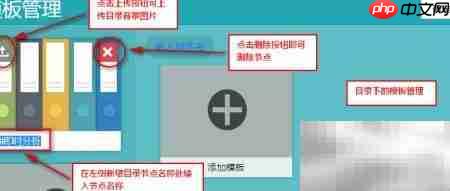
7、 标签配置
8、 在FineBI中,标签功能用于对目录内模板进行多维度分类管理,便于后续检索与使用。如图所示,可分别创建“超级链接”“FineBI”“FineReport”三类标签,实现模板内容的结构化归档,大幅提升查找效率与维护便捷性。

9、 模板添加流程
10、 基于FineBI的即时分析模块所创建的多个分析模板,可按需归入上述已设定的三类标签中,完成逻辑分组。
11、 超级链接类型模板
12、 当选中“超级链接”标签后,点击“添加模板”按钮,在弹出窗口中填写目标信息。以FineBI官网为例,因其为外部网页地址,需将模板类型设置为“连接”,具体配置界面如下图所示。
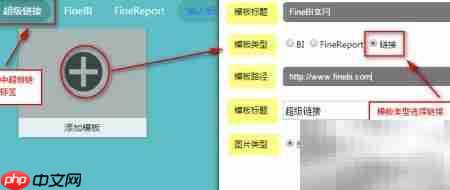
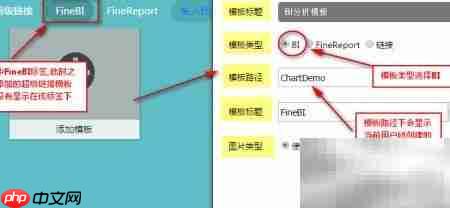
13、 FineBI当前支持三种模板类型:“BI”对应即时数据分析报表,“FineReport”对应FR格式(.cpt)报表,“链接”则用于跳转至指定URL。不同类型适配不同应用场景,满足多样化数据呈现与访问诉求。
14、 模板路径字段会根据所选类型动态变化:选择“BI”时,下拉列表自动加载全部可用的BI即时分析报表;选择“FineReport”时,则展示当前工程中所有已上传的.cpt模板;若选择“链接”类型,该字段将切换为可编辑文本框,用户可直接输入完整URL,操作简洁高效,全面覆盖各类路径配置需求。
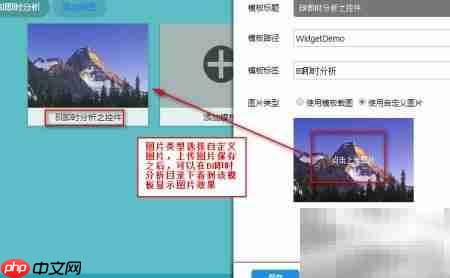
15、 切换至“FineBI”标签页,点击“添加模板”,即可新建一个基于即时分析能力的BI模板,效果如下图所示。
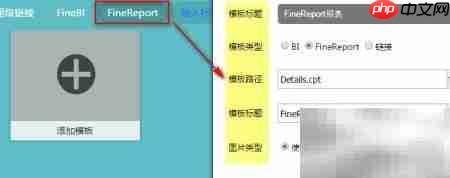
16、 同样地,在“FineReport”标签下点击“添加模板”,启动FR报表模板的关联流程。
17、 此时模板路径区域将自动列出当前项目中所有已注册的.cpt报表文件。
18、 完成各项参数配置后,点击“确定”按钮,即完成模板添加操作。
19、 效果验证
20、 返回FineBI主界面,进入“BI即时分析”模块,在未筛选任何标签的状态下,可见该目录下已成功聚合三个模板,整体布局与归属关系一目了然。
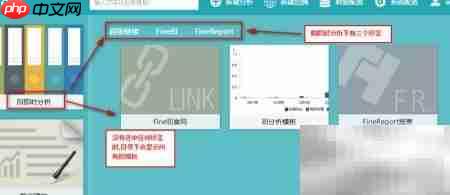
21、 当选中“超级链接”标签后,界面仅显示与该标签绑定的FineBI官网跳转模板,精准过滤,响应迅速。