




在日常多媒体处理过程中,我们经常会面临将视频中声音内容单独提取出来的需求。例如,想保存某段视频的配乐、提取教学视频中的讲解语音,或为剪辑项目准备音效素材等。而corel videostudio(会声会影)作为一款成熟易用的视频编辑工具,内置了高效可靠的音视频分离功能,可快速完成视频转音频操作。
前期准备
请确认已成功安装并激活VideoStudio(推荐使用2020旗舰版或更新版本)。启动软件后,主界面以直观的时间轴与媒体库为核心布局,操作逻辑清晰,新手也能迅速适应。
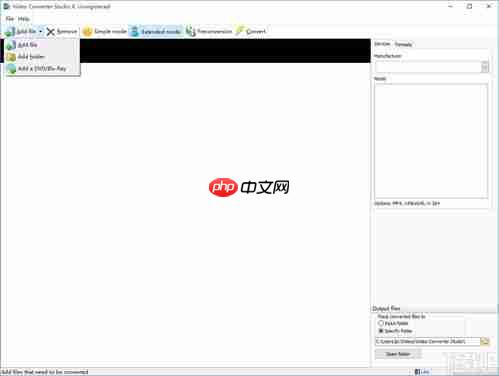
导入视频文件
点击顶部菜单栏的“文件”→“导入媒体文件”,在弹出的窗口中定位目标视频(支持MP4、AVI、MOV、MKV等多种常见格式),选中后点击“打开”。导入完成后,该视频将自动出现在媒体库中,并可直接拖拽至下方时间轴轨道。
分离并导出音频
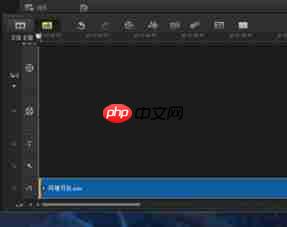
执行音频分离:在时间轴上选中已导入的视频片段,右键单击,从快捷菜单中选择“分割音频”(部分版本显示为“提取音频”或“分离音轨”)。软件将立即解析视频流,生成一条独立的音频轨道,位于原视频轨道正下方。
可选音频优化:若需进一步处理,可在音频轨道上进行音量调节、静音段裁剪、淡入淡出添加等基础编辑;也可通过“音频滤镜”增强清晰度或降低环境噪音。
导出纯音频文件:点击顶部“共享”选项卡,进入输出设置界面。在“输出格式”中切换至“音频”分类,从中选取所需格式(如MP3适用于便携播放,WAV适合后期编辑,M4A兼顾体积与音质)。随后设定采样率(建议44.1kHz)、比特率(MP3推荐128–320kbps)、保存路径及文件名,最后点击“开始”按钮启动导出流程。
注意事项
音质与体积权衡:导出参数直接影响最终效果。高采样率(如48kHz)与高比特率(如320kbps)可保留更多细节,但文件更大;日常收听使用128kbps MP3已足够清晰。
精准截取片段:如仅需视频中某一时段的音频,可先在时间轴上用“剃刀工具”剪切视频,删除不需要的部分,再执行“分割音频”,即可确保导出内容严格对应目标区间。

借助VideoStudio完成视频到音频的转换,整个过程无需额外插件或第三方工具,步骤精简、响应迅速。无论你是内容创作者、教育工作者,还是普通用户,都能在几分钟内获得高质量音频文件。它不仅降低了技术门槛,更提升了多媒体资源复用效率——让精彩的声音,不再被画面所束缚。















