




卡巴斯基安全支付功能需付费版激活后启用,通过隔离浏览器和虚拟键盘保护网银等敏感操作;须手动或导入方式添加带https前缀的完整网址,支持中文备注,生效时地址栏显示蓝盾图标并弹出虚拟键盘。

在卡巴斯基中启用安全支付功能,能确保你登录网银、支付宝、PayPal等敏感网站时自动启动隔离浏览器环境,并调用虚拟键盘输入密码,防止键盘记录器窃取账户信息。该功能仅对已激活的付费版(Standard/Plus/Premium)开放,未激活或试用期结束后将无法使用。
确认软件已激活并具备安全支付模块
打开卡巴斯基主界面→点击右上角「设置」齿轮图标→选择「授权」选项卡。检查「产品状态」是否显示「已激活」,且有效期覆盖当前日期;若显示「试用版」或「已过期」,需先完成续费或购买。【未激活状态下点击「安全支付」入口会直接灰显不可用】
返回主界面,观察左侧功能栏:若看到「安全支付」图标(盾牌+货币符号),说明模块已就绪;若无此图标,需进入「设置」→「附加」→勾选「启用安全支付功能」并重启软件。
添加需要保护的金融类网站
方法一:手动输入网址
点击主界面「安全支付」→点击右上角「添加网站」按钮→在弹出窗口的地址栏输入完整网址(例如 https://www.icbc.com.cn →必须带 https:// 前缀)→下拉选择保护方式(推荐「始终使用安全支付」)→点击「保存」。
方法二:一键捕获当前网页
用系统默认浏览器打开目标网站(如招商银行网银)→回到卡巴斯基主界面→点击「安全支付」→点击「从浏览器导入」→软件自动识别当前已打开的受支持网站→勾选后点击「添加」。这一步省去手动输错网址的风险,但仅支持 Chrome、Edge、Firefox 等主流浏览器。
注意:不支持通配符(如 *.alipay.com)或子域名批量添加,每个网址需单独录入。例如「https://mybank.alipay.com」和「https://consumeprod.alipay.com」必须分别添加。
为已添加的网址添加中文备注
第一步:在「安全支付」管理列表中,找到刚添加的网址条目,点击其右侧的「⋯」图标。
第二步:在弹出菜单中选择「编辑」→在「描述」字段中输入便于识别的中文名称(例如「招行手机银行」而非「mobile.cmbchina.com」)→点击「保存」。
第三步:返回列表页,确认该条目已由原始网址变为你填写的中文描述。这一步能避免多个银行网址混在一起时点错页面,尤其当你添加了5个以上金融站点时非常必要。
这一步操作起来很简单,直接把文件拖进去就行。
验证安全支付是否生效
打开系统默认浏览器,访问你刚刚添加的任一受保护网站(如 https://www.icbc.com.cn)。
观察浏览器地址栏最右侧:若出现蓝色盾牌图标(⚡️+?组合标识),说明卡巴斯基已成功接管当前会话。
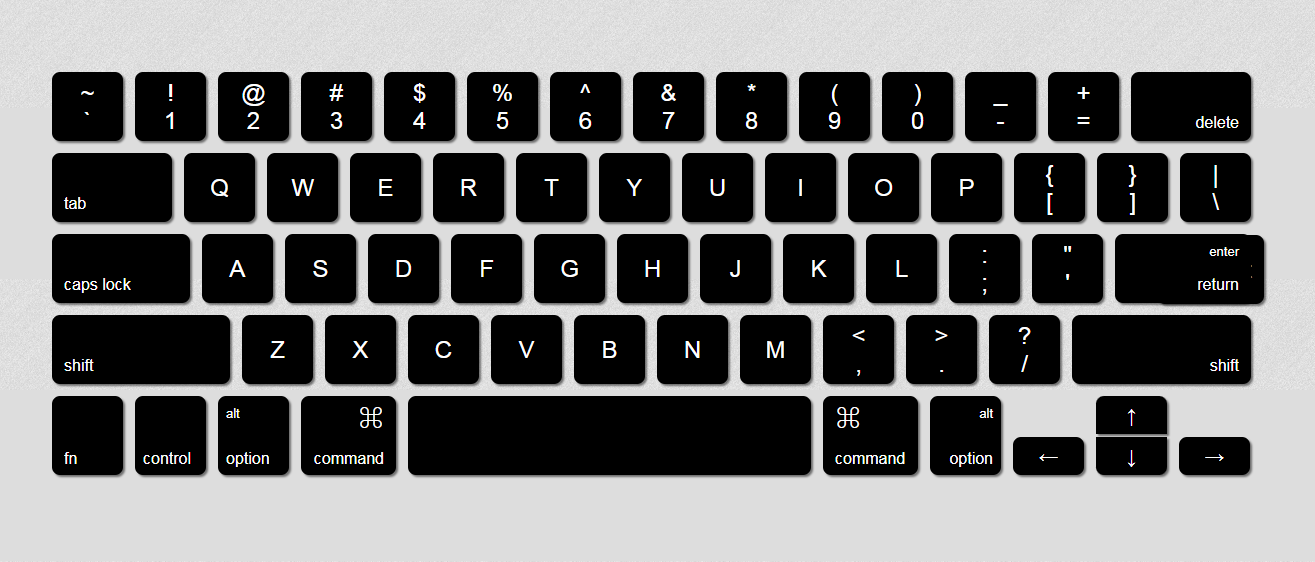
此时点击登录框,软件会自动弹出虚拟键盘——所有密码输入必须通过该键盘完成,物理键盘输入将被屏蔽。若未弹出虚拟键盘,立即关闭网页,检查该网址是否遗漏「https://」前缀或拼写错误。














