


Linksys路由器默认英文界面,部分EA/AC系列支持中文切换,老款WRT/E系列不支持;支持型号可通过后台“Language”设置或右上角国旗图标切换简体中文;若无中文选项需升级含中文的官方固件。
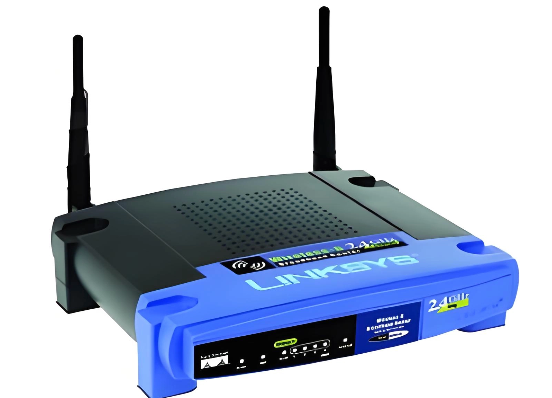
Linksys路由器默认界面是英文,很多用户在首次设置时因看不懂菜单而卡在无线名称、密码或上网方式页面,必须手动切换语言才能继续操作。
确认你的Linksys型号是否支持中文界面
并非所有Linksys路由器都内置中文固件。EA系列(如EA6500、EA4500、EA6700)和部分AC系列型号原生支持中文;而老款WRT、E系列或已停产型号(如WRT120N、E1000)【固件中不含中文语言包,无法切换】。可在路由器底部标签查看型号全称,再访问官网support.linksys.com输入型号查“Language Support”确认。
若型号明确不支持,跳过后续步骤,改用浏览器翻译功能临时辅助操作。
通过Web管理界面切换为中文(适用于支持型号)
方法一:常规路径切换(多数EA/AC新机型适用)
登录路由器后台(http://192.168.1.1)→ 输入用户名/密码(默认均为admin)→ 页面右上角找到齿轮图标或“Settings” → 点击“Administration”或“System Settings” → 找到“Language”或“Interface Language”下拉菜单 → 选择“Chinese (Simplified)” → 点击“Save”或“Apply”。页面会自动刷新并显示中文。
方法二:快捷语言切换(部分SMART WiFi机型)
登录后直接看页面右上角,通常有国旗图标或“EN”字样 → 点击它 → 弹出语言列表 → 选择“简体中文” → 等待3~5秒,界面即刻变中文。这一步操作起来很简单,直接点选就行,无需保存重启。
固件升级后仍未出现中文选项
第一步:检查当前固件版本号(在“Router Status”或“Administration → Firmware Update”页面可见)
第二步:访问Linksys官方支持站(support.linksys.com),输入你的完整型号 → 进入“Downloads”栏目 → 查找标有“Chinese”或“Multi-language”的最新固件 → 下载.bin文件
第三步:在路由器后台“Firmware Upgrade”页面上传该固件 → 等待约3分钟完成升级 → 【升级过程中切勿断电或关闭浏览器】
第四步:重新登录,语言选项中将新增中文条目。















