


Linksys路由器Mesh组网需同品牌且型号支持,先配主路由再添加子路由,有线组网最稳、无线组网方便、混合组网灵活;必须关闭双频合一、光猫设为桥接、子路由距主路由5–10米且隔墙不超两堵。
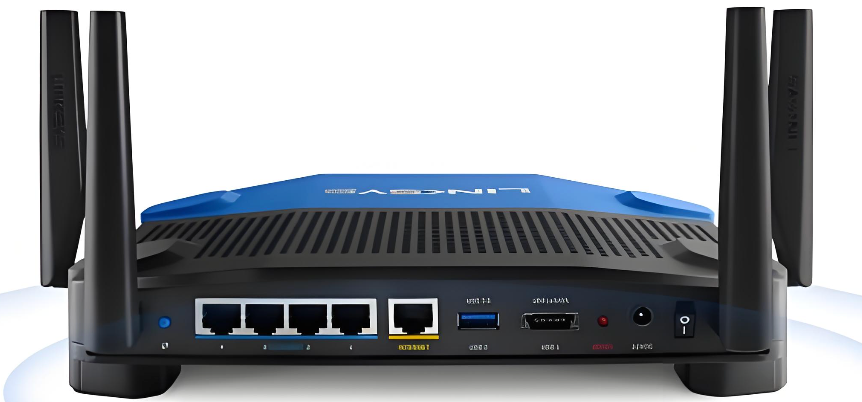
Linksys路由器组网需要明确是单台 独立使用、多台有线级联,还是启用Mesh分布式组网模式——不同目标对应完全不同的配置逻辑和物理连接方式。
确认设备型号与组网能力
先查看路由器底部标签或登录管理界面(http://192.168.1.1)→「关于本机」页面,确认型号是否支持Mesh功能。只有Velop系列(如MX10600、MX5300)、EA系列部分型号(如EA9760)、以及2020年后发布的Wi-Fi 6/6E型号才原生支持Linksys Smart WiFi Mesh组网。老款WRT、E系列(如E900、E2000)或非Velop的EA型号【不支持Mesh自动组网,强行配对会失败】。
若设备不支持Mesh,只能采用传统有线桥接或WDS无线中继,性能与稳定性大幅下降。
Velop系列Mesh组网(推荐方式)
方法一:新设备首次组网(无旧配置)
① 将主节点电源适配器插入插座,网线一端接光猫LAN口,另一端接主节点WAN口;等待指示灯由红转蓝常亮(约2分钟)。
② 手机下载并安装最新版Linksys App(iOS/Android),注册或登录Linksys账号,点击「+添加设备」→「设置新路由器」→按提示扫描主节点底部二维码。
③ App引导完成互联网连接测试后,将扩展节点通电放置在主节点信号覆盖边缘(非隔墙死角),App会自动识别并提示「发现新节点」→点击「添加」→等待节点指示灯同步变蓝即完成组网。
这一步必须保证扩展节点与主节点距离适中:太近无意义,太远则无法发现设备;墙壁阻隔超过两堵砖墙会导致配对失败。
方法二:已有主节点,新增扩展节点
登录Linksys App → 左上角菜单 →「网络设置」→「添加节点」→ 按提示为新节点通电并靠近主节点 → App自动触发配对流程。
【注意:扩展节点必须与主节点运行同一固件版本,否则添加失败】可在App内检查并强制升级固件后再操作。
非Mesh型号有线级联组网
适用于E系列、WRT系列等老款Linksys路由器,仅能实现基础网络延伸。
将光猫LAN口接第一台路由器WAN口,第一台路由器LAN口用网线接第二台路由器LAN口(不是WAN口!),第二台路由器登录后台(192.168.1.1)→「Setup」→「Basic Setup」→「Router IP Address」改为192.168.1.2(避开主路由IP)→「DHCP Server」设为Disable →「Save Settings」。
这一步若第二台仍启用DHCP,会导致局域网内出现双DHCP服务器冲突,设备获取不到正确IP或频繁掉线。
完成设置后重启第二台路由器,所有终端即可通过两台设备接入同一子网。















