


南桥芯片过热会导致USB失灵、蓝屏、重启或关机,需分阶段降温与排查:先最小系统测试并排除劣质USB-C/雷电设备;再清洁重涂硅脂;加装专用散热片或风扇优化风道;检测电容及刷新BIOS;最终红外测温验证,满载≤70℃为合格。
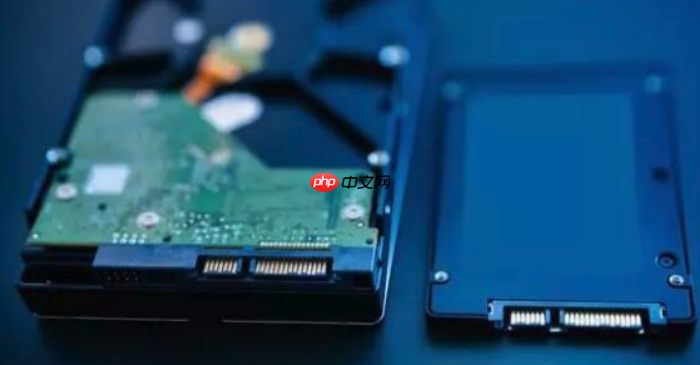
南桥芯片持续发烫会导致USB设备失灵、系统蓝屏、频繁重启甚至自动关机,必须立即干预——原厂小块铝制散热片导热效率低,高IO负载下稳态温度常突破90℃,实测满载超85℃即属异常,需分阶段执行物理降温与故障定位。
最小系统测试与外设排查
第一步:切断电源,拔下所有USB设备(键盘、鼠标、U盘、移动硬盘、打印机、扩展坞);
第二步:移除非必要PCIe扩展卡(独立声卡、采集卡、额外网卡);
第三步:仅保留CPU、单根内存条、集成显卡(或独显)、24Pin主供电及CPU 4+4Pin辅助供电;
第四步:开机运行15分钟,观察是否仍蓝屏或黑屏。若故障消失,逐个恢复外设并复测温度;若问题持续,进入下一步。
注意:劣质USB-C扩展坞或雷电设备会令南桥IO负载激增300%,这是近年高频蓝屏的首要诱因。
南桥区域深度清洁与硅脂重涂
关机断电后静置冷却≥30分钟;
拆开主机箱,定位南桥芯片(主板右下角标有“PCH”或“ICH”的方形芯片,常见15×15mm至25×25mm);
用软毛刷+压缩空气彻底清除散热片鳍片间隙及PCB表面浮尘;
小心取下原厂散热片,用无纺布蘸取少量99%异丙醇擦净旧硅脂残留——严禁用纸巾擦拭,纤维残留将形成隔热层;
在芯片表面均匀涂抹薄层高性能导热硅脂(导热系数≥8.0 W/m·K),厚度以透出芯片边缘金属框为宜;
将散热片对准定位柱垂直复位压紧,拇指施力按压10秒确保接触面完全贴合。
【必须等异丙醇彻底挥发再涂硅脂,否则水汽 trapped 在界面会加速硅脂老化】
加装专用散热片与风道优化
方法一:测量南桥芯片实际尺寸(用数显卡尺实测长宽高),【必须实测,不可凭型号查表估算】;撕除芯片表面黑色屏蔽贴纸(部分机型撕掉后直降5–8℃);选购带背胶的铜质或铝铜复合散热片(厚度3–5mm,底面平整度误差<0.05mm,导热系数标注值≥4.5 W/m·K);酒精清洁芯片表面后,撕去背胶保护膜,垂直对准中心缓慢下压,到位后拇指均匀施力按压12秒;
方法二:若主板空间允许,在南桥散热片正上方2–3cm处,用双面胶固定30mm直径5V USB涡轮风扇,出风口朝下直吹散热片顶部鳍片;
方法三:若机箱侧板可拆卸,在主板南桥对应位置的机箱外壁开Φ40mm圆孔,内嵌Noctua NF-A4x20静音轴流风扇,从外部向内送风。
贴合完成后轻拨散热片四角,确认无翘起或滑动;若有轻微位移,必须揭下重贴——二次粘贴背胶附着力下降超60%。
电容检测与BIOS干预
关机断电,目视检查南桥芯片周围电解电容是否有鼓包、漏液或顶部凸起;
若发现异常电容,标记位置并送修更换;
若电容正常,短接CMOS跳线清除BIOS设置,或进BIOS恢复默认配置;
检查是否有超频选项被误启用(尤其是SB Voltage或PCH Voltage),关闭所有超频项;
访问主板厂商官网,下载对应型号最新BIOS固件(如华硕M4A88T-M需升级至2703版本以上),使用EZ Flash工具刷新。
BIOS固件缺陷是老旧主板南桥过热的隐形元凶,2024年后发布的多数更新已修复PCH供电逻辑漏洞。
红外测温验证与阈值判定
完成全部改造后,运行Prime95 + FurMark双烤30分钟;
用红外测温枪(发射率设为0.95)测量南桥芯片表面中心点温度;
实测温度≤70℃为合格;70–85℃需复查散热片贴合度与风道通畅性;>85℃则判定为南桥本体损伤或供电MOS管击穿。
【满载实测温度未比改造前降低15℃以上,说明散热片未有效接触或风道未形成定向气流】















