


在使用word进行文档编辑时,括号是高频使用的标点符号。熟练掌握多种括号输入方式,有助于提升排版效率与准确性。以下是几种实用且高效的括号输入方法:
一、英文半角括号的输入
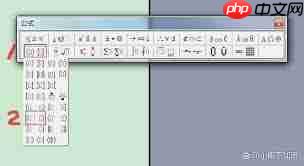
英文括号( )属于标准ASCII字符,在常规键盘布局下可直接调用。在英文输入状态下,按住 Shift 键,再分别按下数字键 9(左括号 “(”) 和 0(右括号 “)”) 即可快速输入。该方式适用于绝大多数办公场景,响应迅速、操作直观。
二、中文全角括号的输入
中文括号( )为全角字符,视觉上更适配汉字行文节奏。其输入逻辑与英文括号一致,但需确保当前处于中文输入法状态(如微软拼音、搜狗拼音等)。此时,同样按 Shift + 9 输出左全角括号“(”,按 Shift + 0 输出右全角括号“)”。
三、其他常用括号类型

HR面试评价助手-Word版
下载
🎯 HR面试评价助手(Word版格式) 生成可直接复制到Word文档的标准格式HR面试评价 【使用方式】 1. 发送口令:HR面试评价 2. 粘贴JD文字 3. 上传简历文档 4. 上传面试记录(可选) 5. 复制生成的评价到Word 【输出特点】 - 纯文本格式,可直接粘贴到Word - 层次清晰,标题加粗...
除圆括号外,方括号[ ]、花括号{ }等也常用于公式、编程注释或结构标注中:
- 方括号[ ]:英文状态下,按 Shift + [(即主键盘区左中括号键,通常位于P键左侧) 输入左方括号;按 Shift + ] 输入右方括号。
-
花括号{ }:英文状态下,按 Shift + {(即主键盘区左大括号键,通常与[同键) 输入左花括号;按 Shift + } 输入右花括号。
注:部分键盘布局中,{ } 键位可能需配合 Alt Gr 或 Ctrl + Alt 组合触发,具体依系统及输入法设定而定。
四、通过“插入→符号”功能添加
当需要插入非常规括号(如伸缩式大括号、数学专用括号、带箭头括号等),可启用Word内置符号库:
- 将光标置于目标位置;
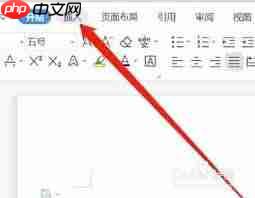
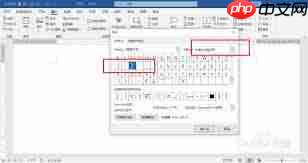
- 点击顶部菜单栏【插入】→【符号】→【更多符号】;
- 在弹出窗口中,将“子集”设为【数学运算符】或【广义标点】,浏览并选中所需括号;
- 点击【插入】完成添加。
该方式支持字体自定义,推荐选用 Segoe UI Symbol 或 Cambria Math 字体以获得更丰富的括号变体。
五、快捷键与自动更正辅助
- 部分高版本Word支持快捷键组合(如 Ctrl + Shift + 9 / 0 插入花括号),但该功能非默认开启,建议优先使用标准Shift组合键;
- 可通过【文件】→【选项】→【校对】→【自动更正选项】,设置自定义替换规则(例如输入“(”后自动转为“(”),实现中英文括号智能切换;
- 对于批量转换需求,还可利用【Ctrl + H】打开“查找和替换”,勾选【使用通配符】,通过正则表达式(如
(\(*)\)→(\1))一键完成中英文括号互换。
灵活运用上述方法,即可在Word中高效、精准地调用各类括号,让文档格式更规范、内容表达更清晰。











