如今,越来越多的人选择使用轻薄便携的笔记本电脑。当需要将视频制作成dvd光盘时,不少用户会疑惑:笔记本是否具备光盘刻录能力?如果支持,又该如何一步步完成?尤其对初次尝试刻录的新手来说,整个流程可能略显陌生,不知该从哪一步开始操作。
1、 笔记本与台式机在刻录操作上并无本质区别。只需提前准备好待刻录的视频文件,并借助专业刻录软件,即可将内容写入光盘。以下步骤清晰明了,操作简单,轻松实现DVD光盘制作全过程。
2、 将视频文件导入软件并进行初步处理
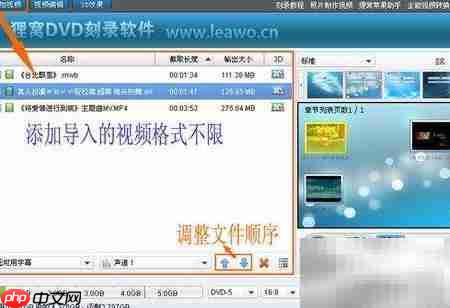
3、 启动DVD刻录工具后,点击界面左上角第一个图标(添加视频按钮),即可导入多种格式的视频文件。只要光盘空间充足,可不限数量、不限大小地添加多个视频。所有已导入的文件都会列于主窗口中,通过下方的上下方向键,可自由调整它们在光盘中的播放顺序。


4、 视频剪辑与3D特效功能(按需启用)
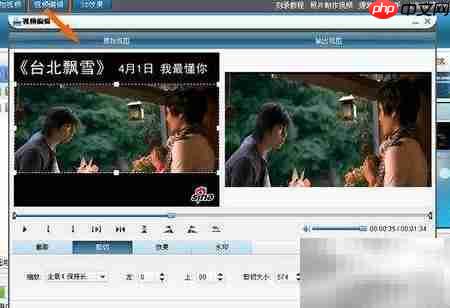
5、 若视频中存在水印、黑边、画面过暗或模糊等问题,可通过编辑功能进行优化。选中目标视频后,点击主界面左上角第二个编辑图标,即可进入视频处理模块,对亮度、裁剪、对比度等参数进行精细调整。
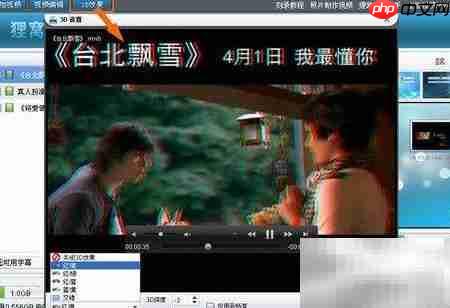
6、 若拥有兼容3D显示的设备(如3D电视或VR眼镜),还可将普通2D视频一键转为3D效果。软件支持红青、红绿、红蓝、蓝黄及交错等多种3D制式,并允许用户自定义立体深度。无需前往影院,在家也能享受身临其境的3D观影体验。

7、 DVD菜单模板样式设置
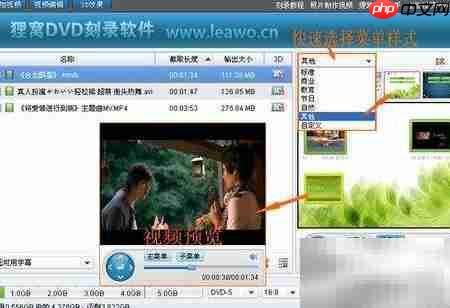
8、 刻录软件内置丰富的菜单模板,涵盖自然、标准、教育、商务、节日及自定义等多个分类,满足不同场景需求。用户可根据喜好快速选择合适风格。界面底部设有实时预览区域,可直观查看菜单效果;点击任意视频缩略图,即可直接播放对应片段,便于确认最终呈现效果。
9、 如无需菜单界面,可直接点击“停用菜单”按钮关闭该功能。
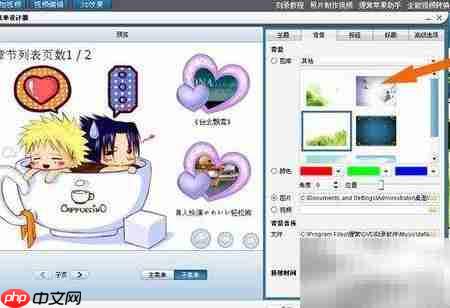
10、 用户还可手动设计个性化DVD菜单。支持自定义框架布局、标题文字、背景图片、背景音乐、交互按钮以及高级参数设置等。点击预览窗口右上角的小齿轮图标,即可进入菜单编辑模式。完成子菜单设计后,还需同步配置主菜单,确保整体结构协调统一,提升用户的浏览与播放体验。

11、 开始刻录前的关键准备
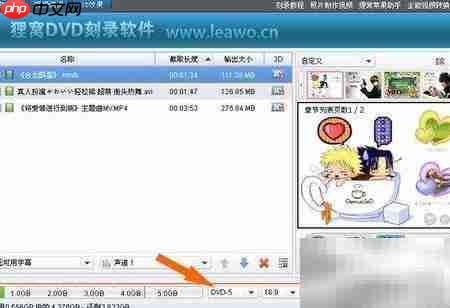
12、 在软件主界面底部,系统会实时显示当前视频文件所占光盘空间信息,例如已用容量、总容量及剩余空间。右侧提供DVD类型选择选项,其中DVD-9容量大于DVD-5,适合存储更长或更高清的视频内容。此外,还可调节视频宽高比与编码比特率——比特率越高,画质越细腻,但所需空间也越大;若不确定如何设置,建议保留默认参数,以保障兼容性与成功率。
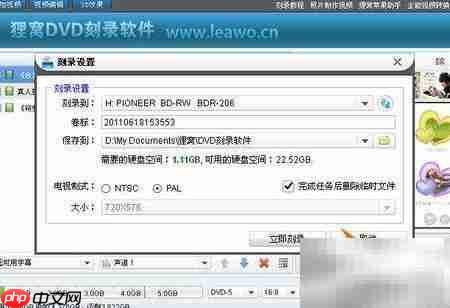
13、 点击主界面右下角椭圆形“刻录设置”按钮,进入详细配置页面。首先选择目标DVD刻录驱动器,若设备未识别,可点击右侧刷新图标重新扫描。随后指定临时文件缓存路径,用于存放刻录过程中的中间数据。对于不熟悉技术细节的用户,保持默认路径即可,不影响正常刻录流程,操作便捷高效。


14、 放入空白光盘或可擦写光盘,启动刻录任务。
15、 设置完成后,插入一张空白DVD光盘(或支持多次擦写的DVD-RW/DVD+RW光盘),点击“立即刻录”按钮,程序将自动执行烧录任务,请耐心等待直至完成。
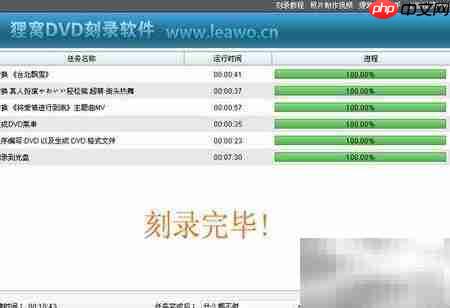
16、 刻录结束后,系统右下角会弹出成功提示,同时刻录机会自动弹出已制作完成的DVD光盘,请及时取出保存。