


品牌型号:联想geekpro 2020
系统: Windows 10 64位专业版
软件版本: Microsoft 365
Excel中所谓“多余的网格线”,实为三类不同性质的线条混合呈现:一是编辑视图下的默认浅灰网格线;二是用户手动添加的边框(含虚线、点划线等);三是打印相关辅助线(如打印区域边界、分页符虚线)。仅关闭视图网格线,无法一并清除后两者,因此常出现“已关网格线,中间仍有虚线格”的困惑。以下以Microsoft 365 Excel为基准,系统梳理去冗存精的操作路径:
一、Excel怎么去掉多余的网格线
核心逻辑:先剥离系统级网格线,再按需重建可控边框。
1. 取消网格线视图
- 打开Excel工作表,切换至顶部菜单栏的「视图」选项卡;
- 在「显示」功能组中,取消勾选「网格线」复选框。
→ 此操作仅隐藏编辑界面中的默认浅灰色网格,不影响数据与格式,亦不参与打印。
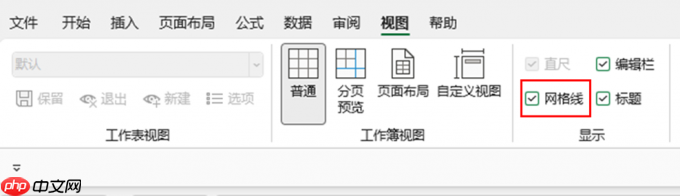 图1:视图
图1:视图
2. 绘制所需边框(替代性网格)
- 选中目标单元格区域(如整张表格);
- 切换至「开始」选项卡 → 「字体」组 → 点击「边框」下拉箭头;
- 选择「所有框线」或「外侧框线+内部框线」等预设样式,或点击「其他边框」进行精细化设置(如线型、颜色、粗细)。
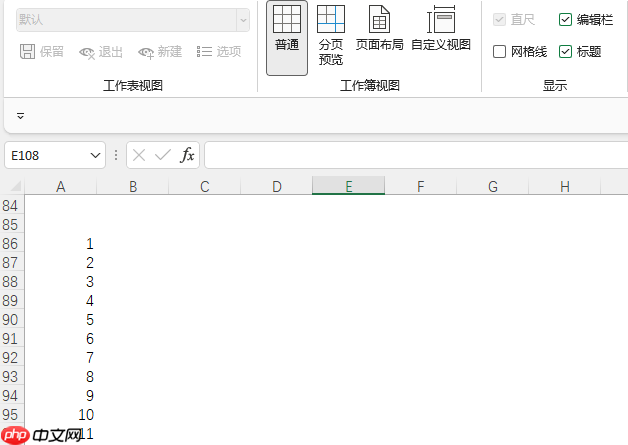 图2:取消网格线
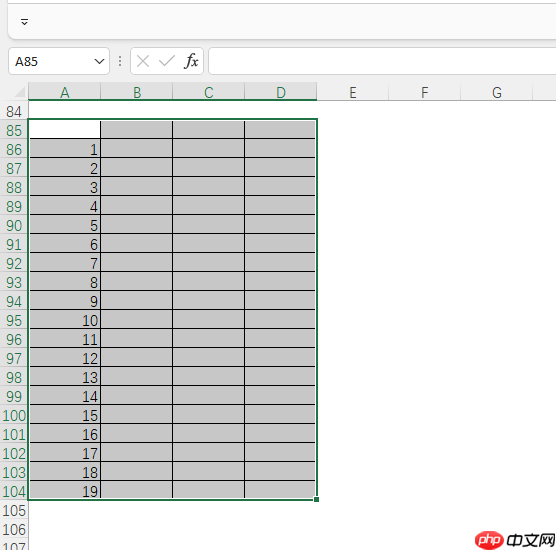 图3:绘制边框
3. 精准清除冗余边框
若已有边框但需局部删减(如仅保留表头下划线、去除内部横线):
- 选中对应行/列或单元格;
- 右键 → 「设置单元格格式」(或按 Ctrl+1)→ 切换至「边框」选项卡;
- 在「预置」区点击「无」,或在「边框」区手动点击需清除的线条位置(如上框线、内垂直线),再点「确定」。
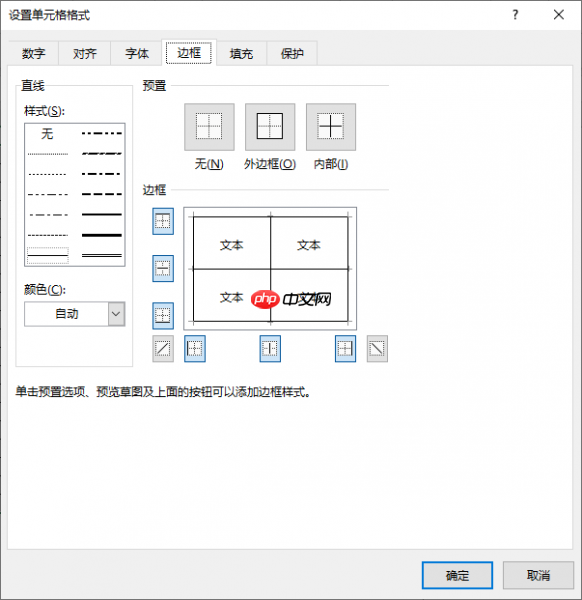 图4:边框设置

二、Excel去掉网格线为什么中间还有虚线格?
虚线格非网格线残留,而是两类独立对象:
1. 打印区域虚线(蓝色虚线框)
- 属于页面布局辅助线,仅在「普通视图」或「页面布局视图」中可见,提示当前设定的打印范围;
- 解决方案:
▶ 切换至「页面布局」选项卡 → 「打印区域」→ 点击「取消打印区域」;
▶ 或全选工作表(Ctrl+A)→ 「页面布局」→ 「打印区域」→ 「清除打印区域」。
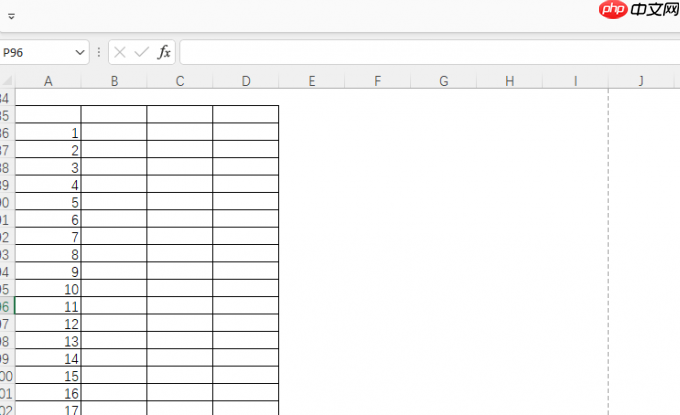 图5:多余虚线
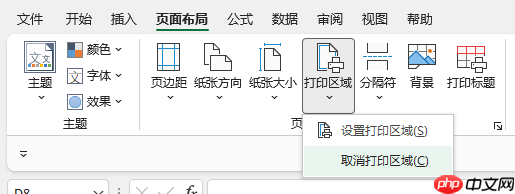 图6:设置打印区域
2. 手动设置的虚线边框
- 常见于用「边框」下拉菜单中「虚线」「点划线」等线型绘制的格式化边框;
- 即使关闭视图网格线,此类边框仍强制显示;
- 解决方案:
▶ 选中含虚线的单元格 → 「开始」→ 「边框」下拉 → 选择「无框线」;
▶ 或通过「设置单元格格式」→ 「边框」→ 「线型」选「无」→ 「确定」。
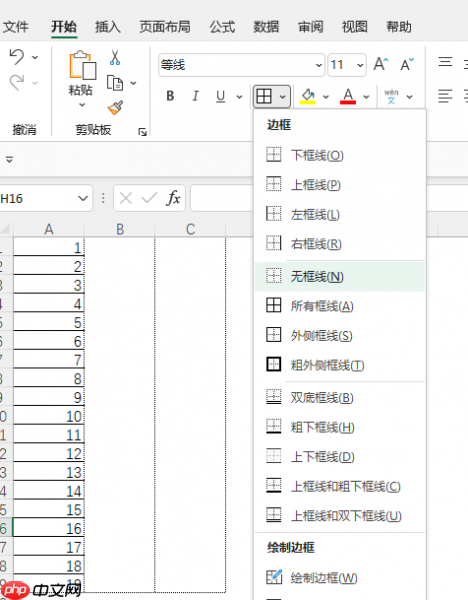 图7:设置无边框
三、Excel打印为什么出现多余网格线?
关键原因:打印设置中启用了“网格线”选项——该设置独立于视图网格线,专控打印输出内容。
- 进入「文件」→ 「打印」→ 点击右下角「页面设置」链接(或直接在「页面布局」选项卡点击「页面设置」右下角小箭头);
- 切换至「工作表」选项卡;
- 取消勾选「网格线」复选框;
- 点击「确定」保存设置。
→ 此后打印预览及实际输出中,将仅显示手动添加的边框,不再出现额外网格线。
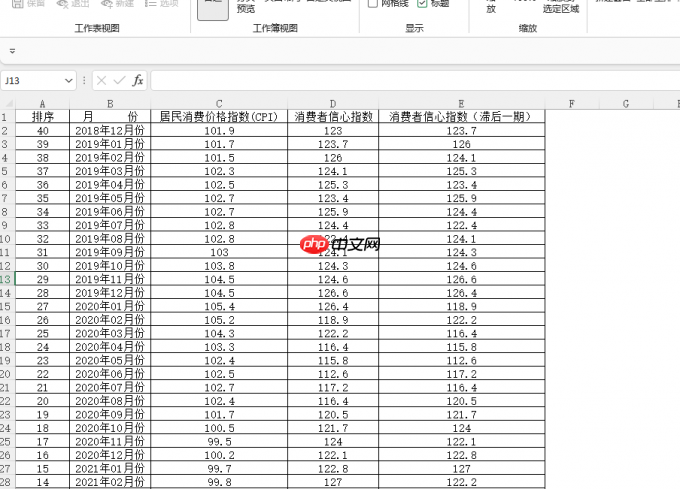 图8:表格格式
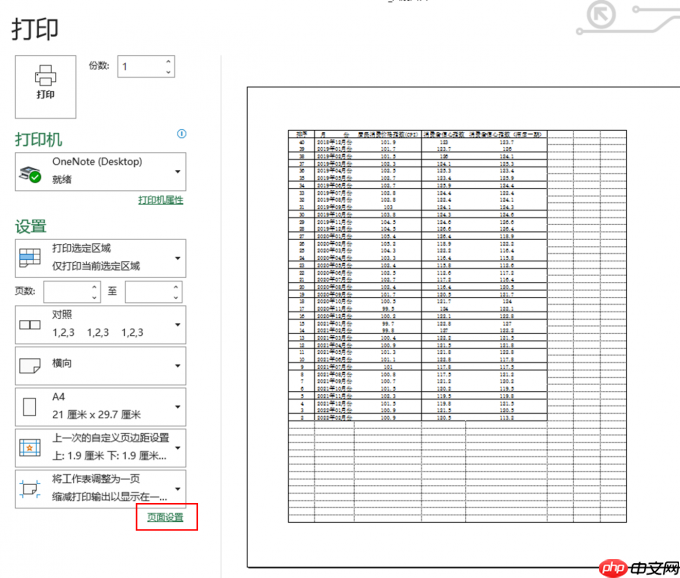 图9:打印预览
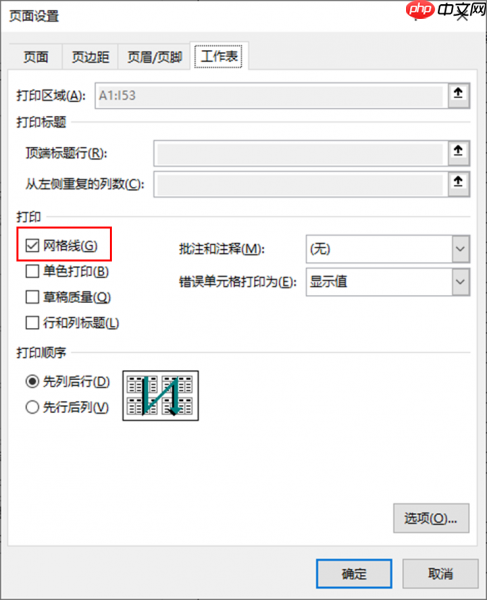 图10:打印网格线
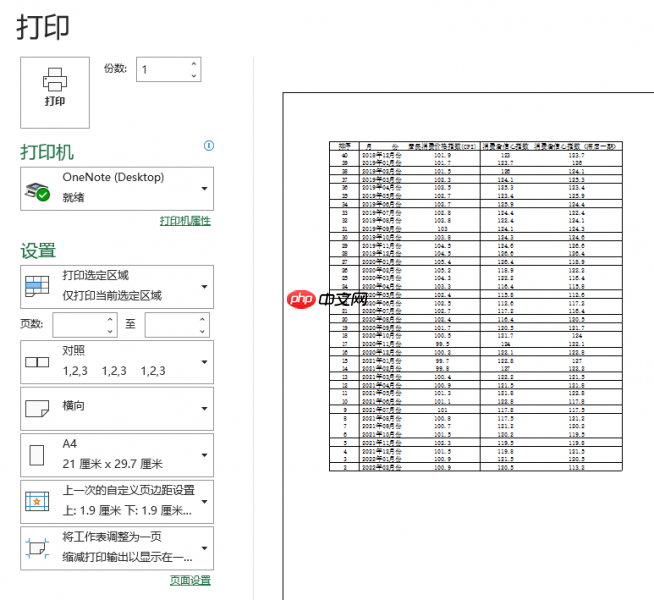 图11:已去除多余网格线
四、小结
Excel中“去网格线”本质是三层解耦操作:
① 视图层:通过「视图」→「网格线」关闭编辑辅助线;
② 格式层:用「边框」工具或「设置单元格格式」清除/重绘边框,尤其注意虚线类边框需主动清除;
③ 打印层:在「页面设置」→「工作表」中禁用「网格线」,确保输出纯净。
三者协同,方能实现“所见即所得”的专业排版效果。












