


今天为大家揭秘ppt中高频使用的幻灯片自动播放妙招。日常汇报或会议演讲时,我们常靠鼠标点击切换页面;但在展厅、自助终端或无人值守场景下,幻灯片必须实现无人干预的连续播放。那么,如何让ppt真正“自己动起来”?下面将系统讲解ppt动画自动触发技巧、整套动画一键清空方法,以及灵活的循环播放配置方案。
一、PPT动画如何实现自动播放
成品ppt在线生成,百种模板可供选择☜☜☜☜☜点击使用;
留意过展会现场持续滚动的产品介绍页吗?那正是通过自动播放实现的沉浸式展示。这里提供两种实用路径:
▶ 方法1:为单张幻灯片内动画设定自动触发
打开PowerPoint,选中需添加动画的对象(如文字框、图片等),在【动画】选项卡中为其添加任意动画效果;随后定位至【计时】功能区,点击【开始】下拉菜单,选择“上一动画之后”或“与上一动画同时”,即可让动画无需点击、依序自动启动。
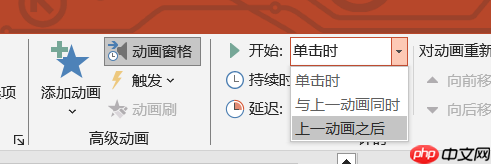 图1:上一动画之后
▶ 方法2:为整套幻灯片设置统一自动翻页
完成各页基础动画后,进入顶部菜单栏【幻灯片放映】→【排练计时】,系统随即进入全屏演示模式。此时请按实际展示节奏手动翻页并操作动画,PowerPoint将实时记录每页停留时长及动画触发节点。
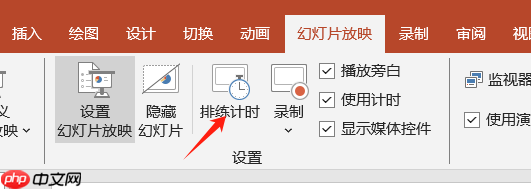 图2:排练计时
演示结束后,弹窗提示是否保留计时数据——点击【是】,后续播放即严格遵循所录节奏,动画与翻页同步自动运行。
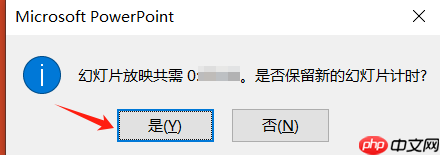 图3:保留幻灯片排列计时
二、PPT动画效果如何批量清除

若使用的是带预设动画的模板,而你希望回归简洁静态呈现,逐页删除显然低效。以下为高效清理策略:
- 当幻灯片数量较少时:选中含动画的页面,在【动画】选项卡中点击【动画窗格】,右侧即显示当前页全部动画条目;
- 鼠标右键任一动画项 → 选择【删除】,或直接选中后按键盘Delete键,即可移除指定效果。
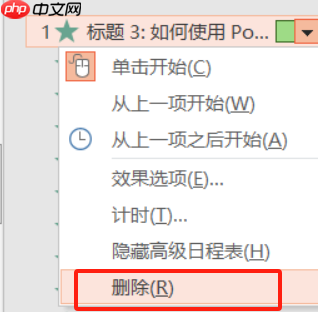 图4:删除
图4:删除
3. 若需一次性清除全部动画:切换至【视图】→【幻灯片浏览】,按住Ctrl键多选所有幻灯片;
4. 再次打开【动画窗格】,按Ctrl+A全选窗格内所有动画条目,最后统一按Delete键彻底清除。
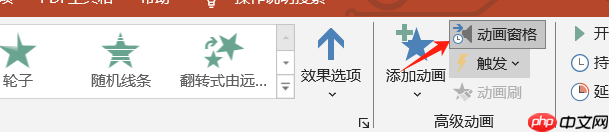 图5:动画窗格
三、PPT如何开启循环播放模式
自动播放只是起点,真正实现“永不落幕”的展示效果,还需叠加循环机制:
- 点击【幻灯片放映】→【设置幻灯片放映】,调出放映参数面板;
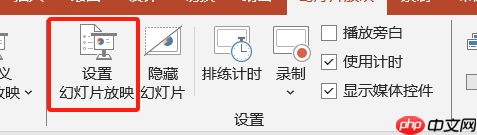 图6:设置幻灯片放映
 - 在【放映选项】区域勾选“循环放映,按ESC键终止”——确认后,PPT将从首页起无限重复播放;
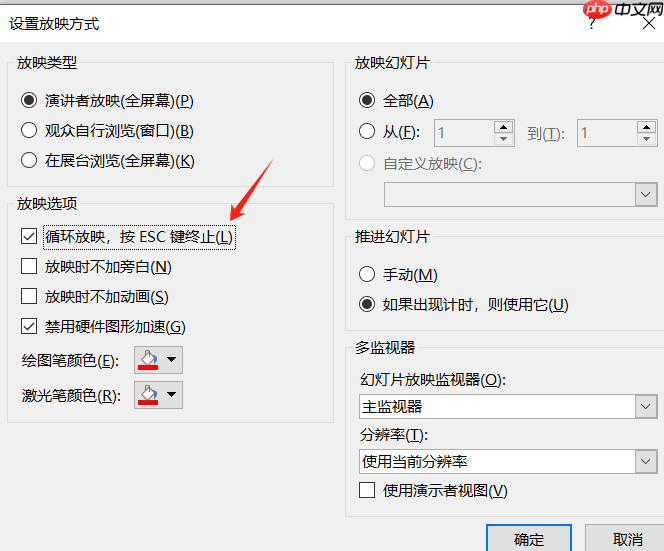 图7:放映选项
 - 补充设置换片节奏:切换至【切换】选项卡,勾选“设置自动换片时间”,输入每页停留秒数,确保循环过程自然流畅。
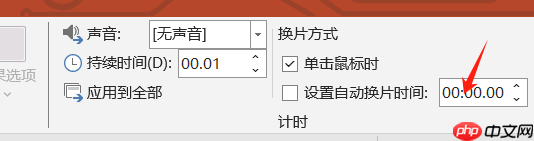 图8:设置自动换片时间
以上即为PPT自动播放、动画清空与循环控制的完整操作指南。设置完毕后,务必点击【从头开始】预览效果——若发现某页动画过快、过慢或衔接生硬,可随时返回【动画】或【切换】选项卡微调持续时间与延迟参数,直至呈现理想节奏。













