


品牌型号:惠普 laptop15
软件版本:Microsoft 365
系统:Windows 10
今天为大家带来一个在Excel中高频使用且极具实用价值的功能——日期与时间的精准运算。无论是在人事管理、项目进度跟踪,还是薪资核算等职场场景中,我们常常需要对时间跨度进行量化分析,例如统计员工在职时长、推算服务年限对应的津贴标准等。下面将手把手教大家如何高效完成两个日期间天数与年数的自动计算。
一、Excel中两个日期间隔天数的计算方法
统计起止日期之间的总天数,是日常数据处理中最常见的需求之一。初学Excel时,面对各类日期格式和函数逻辑,容易产生困惑;其实只要掌握核心函数,就能快速得出准确结果。具体操作如下:
1、如图1所示,在原始表格中已列出“开始日期”与“结束日期”,我们需在C列统一计算二者之间的天数差值。此时可借助DATEDIF函数实现一键求解。
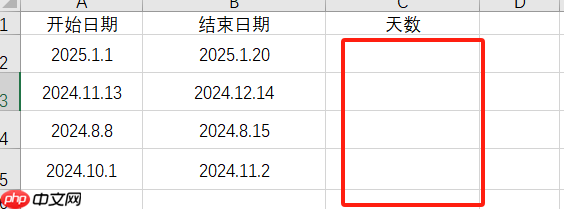 图1:示例数据
2、在C2单元格内输入如下公式:=DATEDIF(A2,B2,"d"),按【ENTER】确认后即可显示对应天数;随后拖动填充柄向下复制公式至其余行,批量完成全部计算。
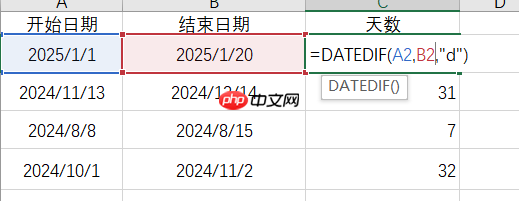 图2:计算天数
3、公式中A2为起始日期所在单元格,B2为截止日期所在单元格,“d”代表“day”,即返回两日期之间完整的日历天数(不含起始日,含结束日)。
4、若公式无误但结果显示为类似【1900/1/19】的日期格式,说明该单元格当前被设为“日期”类型。此时请切换至【开始】选项卡,在【数字】组中点击右下角扩展按钮,于弹出窗口中将格式更改为【常规】,数值即可正常呈现。

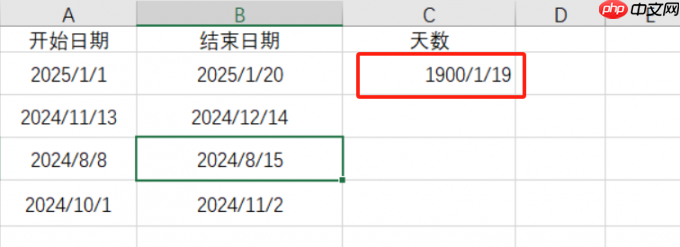 图4:调整数字格式
二、Excel中两个日期间隔年数的计算方式
除了天数统计外,按年度维度衡量时间跨度同样重要。比如根据出生日期反推实际年龄,或依据入职时间核算工龄等级。这部分只需微调函数参数,即可轻松转换。
1、回顾前文,计算天数使用的公式为 =DATEDIF(开始日期, 结束日期, "d");而计算整年数时,仅需将末尾参数由 "d" 改为 "y"(Year的缩写),即:=DATEDIF(开始日期, 结束日期, "y")。
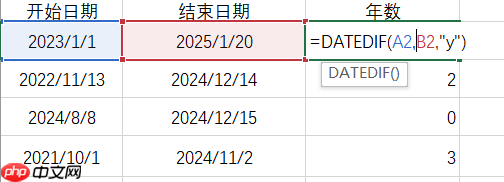 图5:计算年数
2、以员工年龄统计为例,在D2单元格中输入公式:=DATEDIF(C2,TODAY(),"y"),其中C2为出生日期,TODAY()自动获取系统当前日期,回车后即可得到精确到整岁的年龄值。
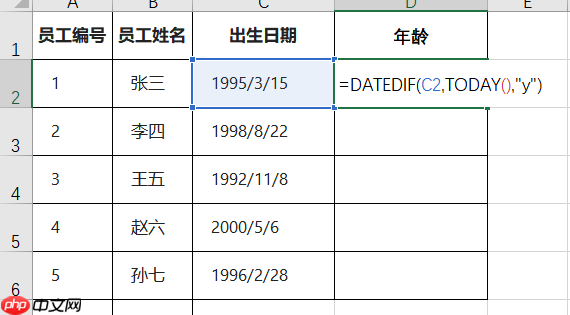 图5:计算年龄
3、此外,DATEDIF还可用于工龄薪资测算。例如结合入职时间与固定津贴标准,动态生成每位员工的年度服务奖励金额。
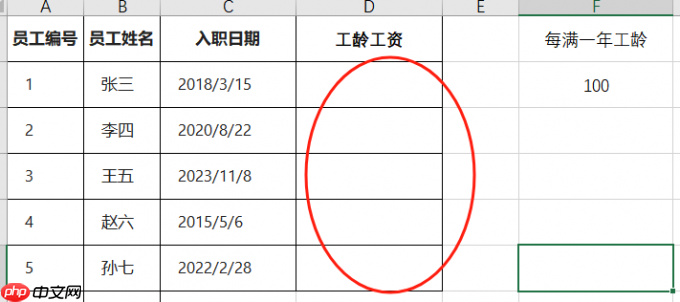 图6:工龄示例图
4、在D2单元格中输入完整公式:=DATEDIF(C2,TODAY(),"y")*$F$2,其中 $F$2 采用绝对引用,确保向下填充时始终调用同一基准单价;按下【ENTER】后拖拽填充,即可批量生成带薪工龄结果。
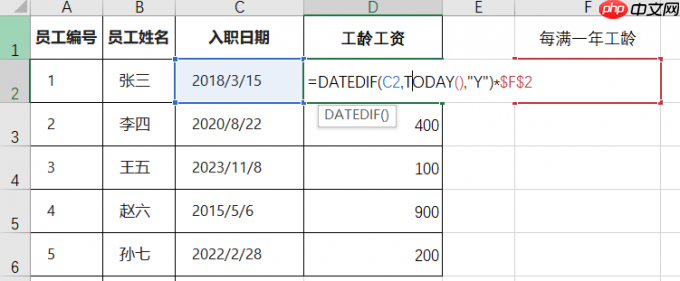 图7:计算工龄
以上就是关于Excel中日期差值计算的核心技巧分享。无论是天数还是年数,DATEDIF函数都能提供稳定、直观且符合业务逻辑的结果。熟练掌握这些基础却关键的操作,将极大提升你在数据处理中的效率与专业度。感兴趣的朋友不妨立即打开表格实操体验!











