


品牌型号:联想thinkpad
系统:Windows 10 专业版
成品ppt在线生成,百种模板可供选择☜☜☜☜☜点击使用;
软件版本:Microsoft 365
在PowerPoint中制作演示文稿时,为文字添加或调整动画效果是提升视觉表现力的重要操作。不少用户对相关功能不够熟悉,例如:如何给PPT文字设置动画?怎样调整多个文字动画的播放次序?本文将围绕这两个常见问题展开详细说明,助您高效掌握文字动画的使用技巧。
一、如何为PPT文字设置动画效果
为文字添加动画操作直观便捷,只需选中目标文本,再通过“动画”选项卡选择合适效果即可完成。
- 在桌面任意空白位置单击鼠标右键,从菜单中选择“Microsoft PowerPoint 演示文稿”,即可快速新建一个PPT文件;
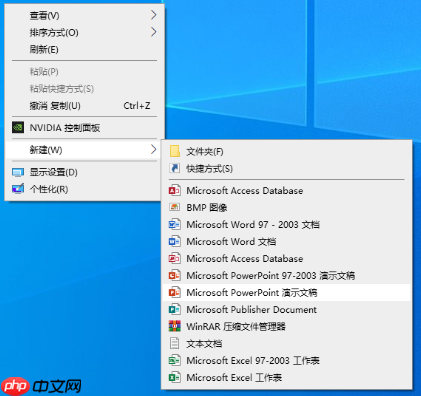 图一:桌面空白处的右键菜单
2. 打开新建的PPT后,在顶部功能区切换至“开始”选项卡,点击“新建幻灯片”,插入一张空白幻灯片;
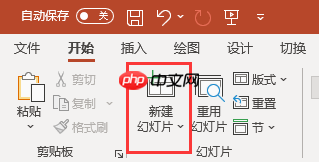 图二:新建幻灯片按钮
随后在标题占位符中输入所需文字内容;
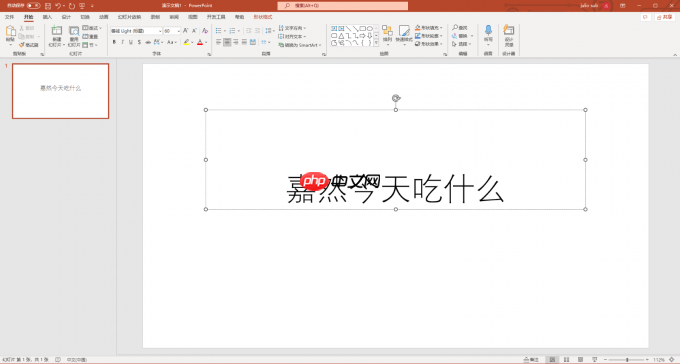 图三:添加文字
3. 用鼠标选中需要添加动画的文字内容;
4. 切换到上方的“动画”选项卡,下方会显示常用动画样式(如淡入、飞入等),直接点击任一效果,即可应用到所选文字上;也可点击“添加动画”按钮,展开更多内置动画类型供选择;
 图四:动画栏中的选项
5. 若需进一步拓展动画库,可点击“更多进入效果…”或类似入口(如下图所示),进入完整动画列表页面,从中挑选更丰富的文字专属动画;
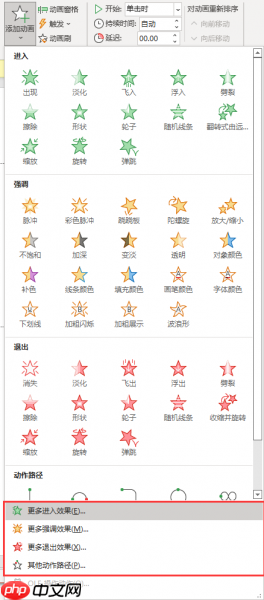 图五:添加更多的文字动画效果
二、如何调整PPT文字动画的播放顺序
当同一张幻灯片中存在多个带动画的文字对象时,可通过以下两种方式灵活调整其触发顺序:

方法一:拖拽调整法
- 点击顶部“动画”选项卡;
 图六:状态栏中的动画栏
2. 在右侧找到并点击“动画窗格”,此时窗口左侧将弹出当前幻灯片所有已设动画条目;选中某一项,按住鼠标左键上下拖动,即可实时改变其播放先后位置;
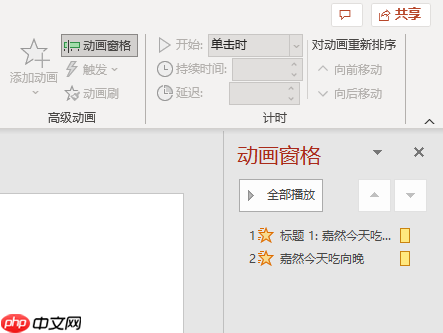 图七:动画窗格中的选项
方法二:箭头调节法
- 同样先进入“动画”→“动画窗格”;
- 在动画窗格中定位到目标动画项,点击其右侧的上下方向箭头按钮(↑ 或 ↓),即可逐级上调或下调该动画在整个序列中的执行顺序;
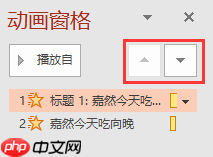 图八:动画窗格中的上下箭头
三、动画窗格的进阶实用功能
打开“动画窗格”后,除了调整顺序外,还能实现多项精细化控制:
- 动画预览功能:点击“播放自”按钮,系统将自动按设定顺序播放当前幻灯片全部动画,便于即时检验整体节奏与呈现效果;
- 动画参数自定义:选中某项动画后,点击右侧下拉箭头,可调出快捷菜单,支持修改启动方式(单击/与上一动画同时/上一动画之后)、持续时间、延迟时间,甚至删除该动画或重新编辑效果选项;
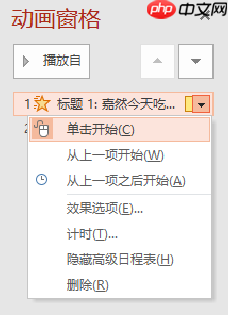 图九:动画窗格中的其他选项
以上即为PPT中文字动画设置与顺序调整的完整操作指南。掌握这些技巧后,您将能更加自如地设计富有层次感和节奏感的演示文稿,显著提升表达的专业性与感染力。















