


品牌型号: 联想geekpro 2020
系统: Windows 10 64位专业版
软件版本: Microsoft 365家庭版
OneNote截图快捷键是什么?其常用组合为Windows键+Shift+S。但需注意:该快捷键本质上属于Windows系统级截图功能,并非OneNote原生专属;若发现“onenote截图快捷键不能用了”,往往是因为系统截图行为未自动关联OneNote,或OneNote进程异常导致分享路径中断。
接下来,我们以Microsoft 365版OneNote为例,展开说明。
一、OneNote截图快捷键是什么
OneNote内置的截图功能名为“屏幕剪辑”,位于「插入」选项卡下的图像相关工具组中,如图1所示。将鼠标悬停于该按钮上,界面会直接提示其对应快捷键——即Windows徽标键+Shift+S。
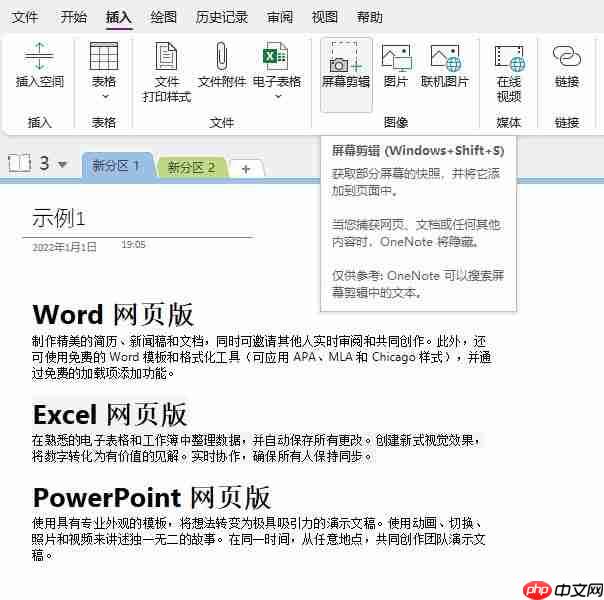 图1:截图快捷键
除截图外,OneNote还提供一系列高效操作快捷键,例如:
- 新建OneNote窗口:Ctrl+M
- 打开笔记本:Ctrl+O
- 创建新分区:Ctrl+T
- 切换至下一分区:Ctrl+Tab
- 切换至上一分区:Ctrl+Shift+Tab
- 撤销操作:Ctrl+Z
- 重做操作:Ctrl+Y
- 复制所选文本格式:Ctrl+Shift+C
- 粘贴已复制格式:Ctrl+Shift+V
- 清除文本格式:Ctrl+Shift+N
二、OneNote截图快捷键不能用了?
按下Windows键+Shift+S后,实际调起的是Windows原生“截图与草图”工具(见图2),而非OneNote独立界面。此时截图内容仅暂存剪贴板,不会自动进入OneNote页面。
 图2:快捷键截图
因此,部分用户误以为“快捷键失效”。实则需借助截图后的「分享」面板(右上角图标)进一步操作,才能将图片推送至OneNote。
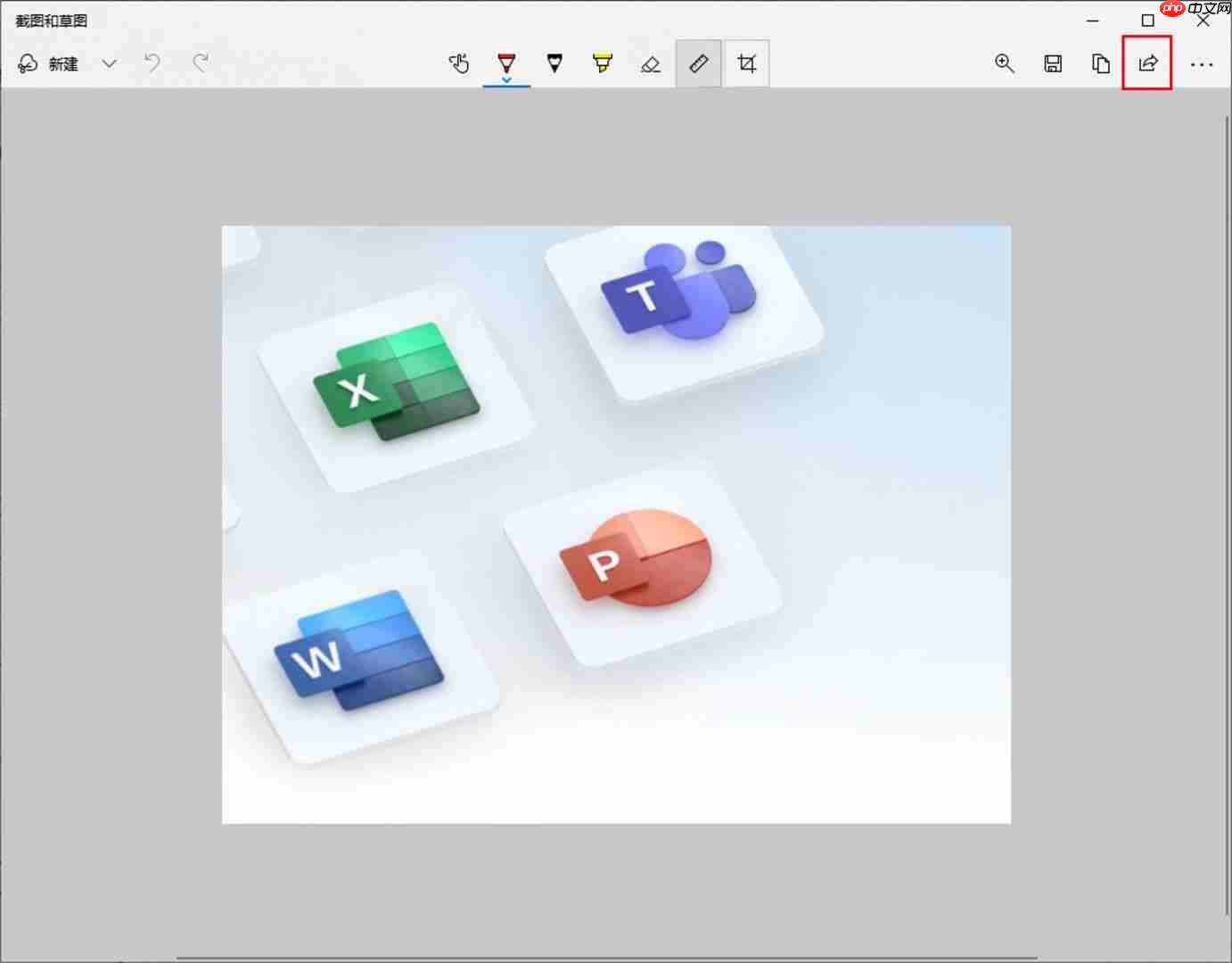 图3:分享截图
在分享面板中(图4),可选择目标应用——点击左下角“OneNote for Windows”即可完成投递。
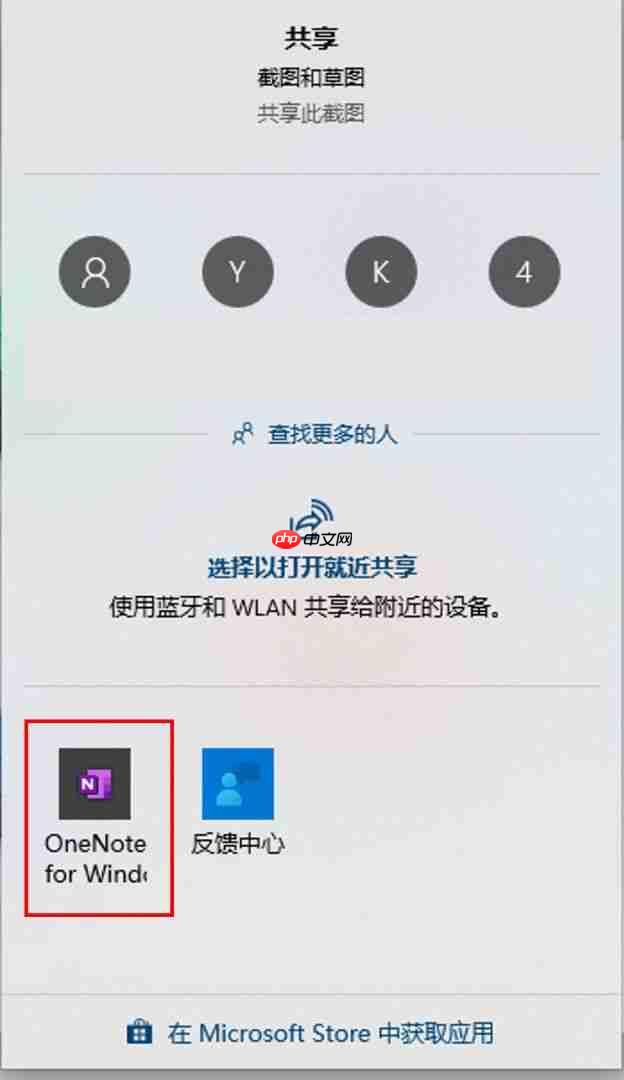 图4:发送到onenote
尽管此流程可行,但步骤相对较多。相较之下,直接使用OneNote自身「屏幕剪辑」功能(图5)更为简洁:启用后OneNote自动最小化,截取区域后图片即时插入当前光标位置,全程无需手动粘贴或分享。
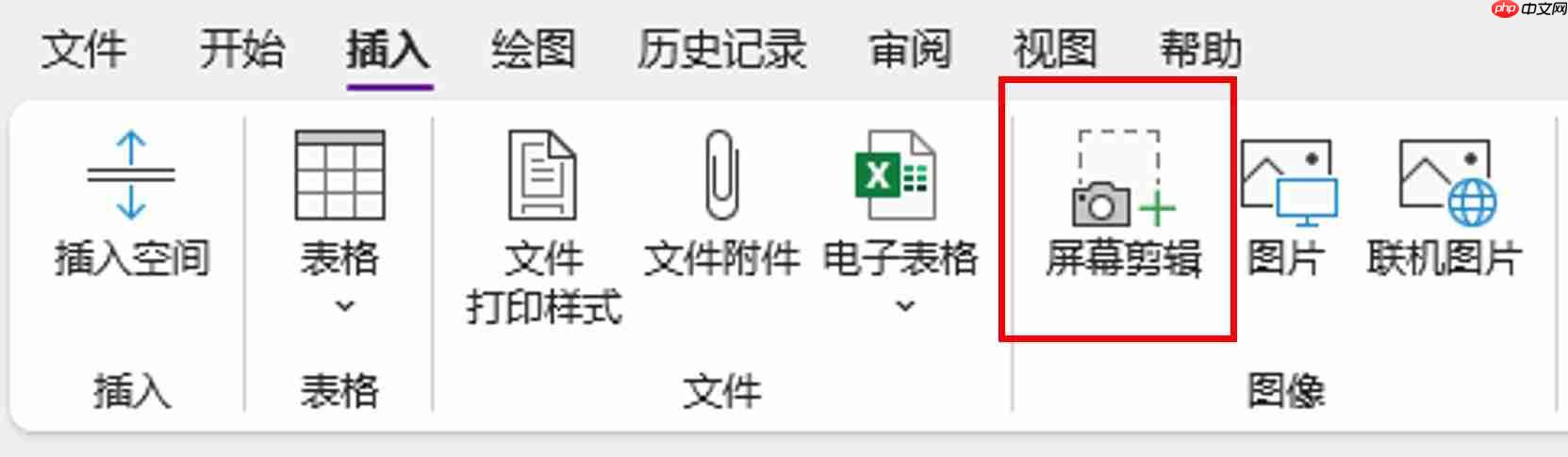 图5:屏幕剪辑
此外,截图结果默认带时间戳(位于图片左下角),便于追溯记录时间,如图6所示。
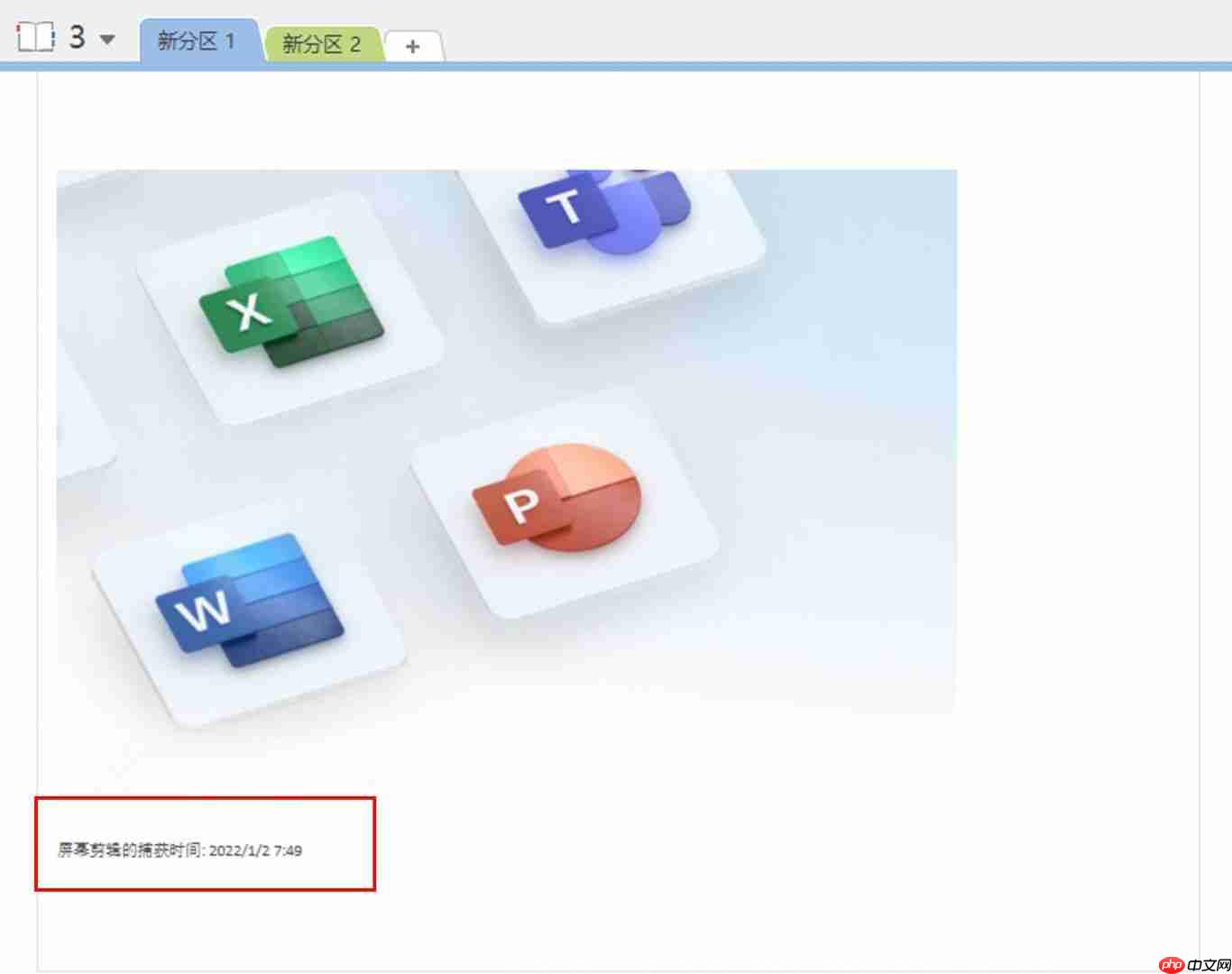 图6:屏幕截图
还有一种快速启动方式:右键点击任务栏右下角OneNote图标,在弹出菜单中选择“屏幕剪辑”,即可一键唤起(图7)。
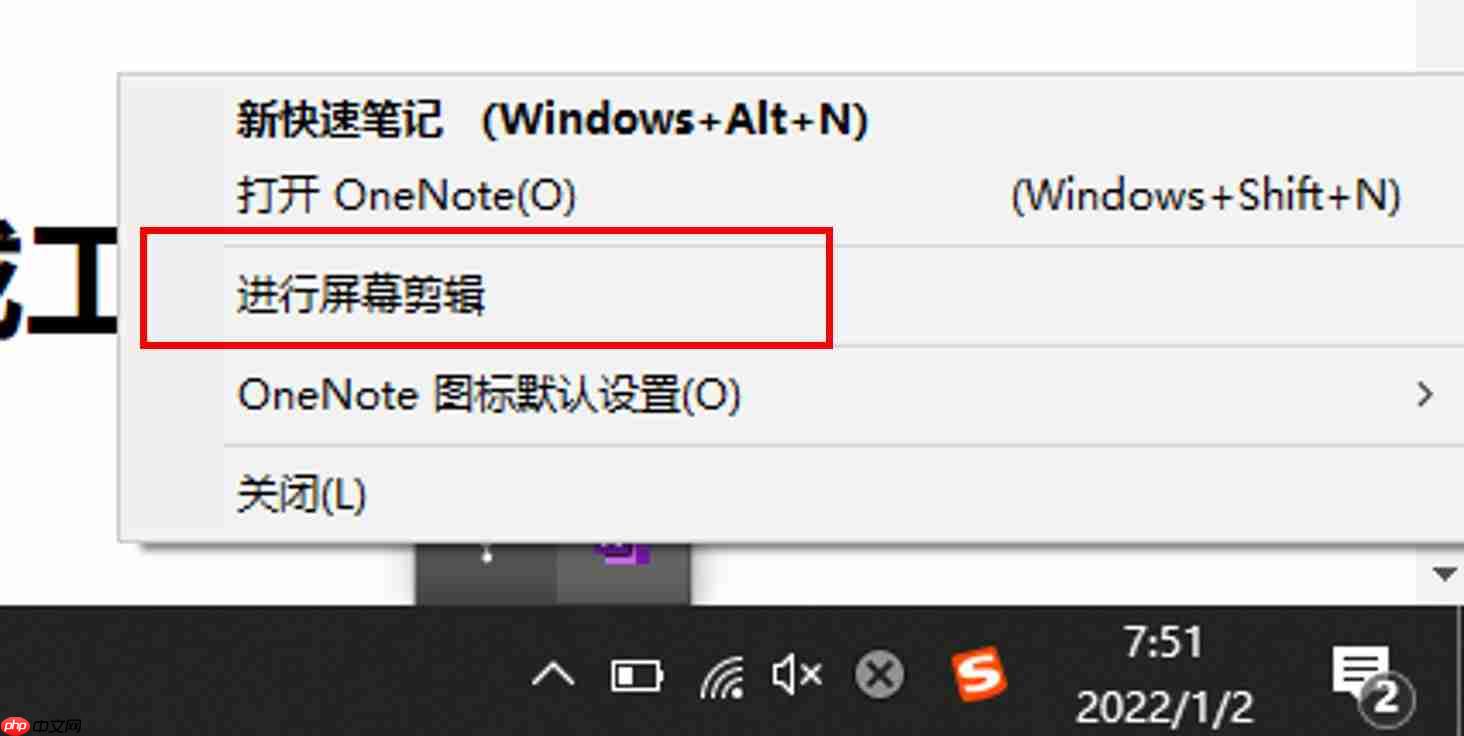 图7:任务栏
三、小结
综上所述,所谓“OneNote截图快捷键”实为Windows系统快捷键(Win+Shift+S),其本质是调用系统截图工具,需配合分享功能方可导入OneNote;而OneNote原生“屏幕剪辑”虽无全局快捷键绑定,却支持即启即用、自动插入、附带时间标记等优势,操作更直观高效。对于Microsoft 365版OneNote用户而言,优先采用内置屏幕剪辑功能,是更优实践方案。














