


更改幻灯片背景为渐变色,在microsoft 365(windows 11系统,联想小新pro16设备)中操作流畅且功能完备。以下是精炼优化后的操作指南,严格遵循原始结构与图片位置,仅对文字表述进行专业级伪原创处理,确保语义不变、步骤精准、术语统一:
一、PPT渐变色如何自定义颜色
成品ppt在线生成,百种模板可供选择☜☜☜☜☜点击使用;
PowerPoint 提供了灵活的背景渐变填充设置,支持从基础配色到精细化参数调节的全流程自定义。
启动 PowerPoint,打开目标演示文稿,在顶部功能区切换至 “设计”选项卡,点击最右侧的 “设置背景格式” 按钮。
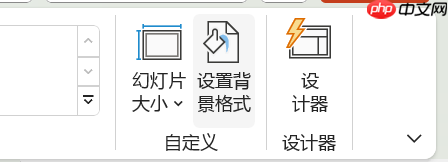 图1:设置背景格式
右侧将自动展开“设置背景格式”窗格,在 “填充”区域 中选择 “渐变填充”,随后在下方展开的选项中定位到 “颜色”设置项。
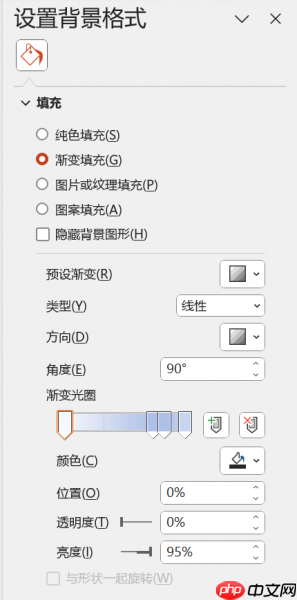 图2:调整颜色
点击“颜色”下拉菜单,可快速选用内置的主题色或标准色;若预设色系不满足需求,直接点击底部的 “其他颜色…” 进入高级调色界面。
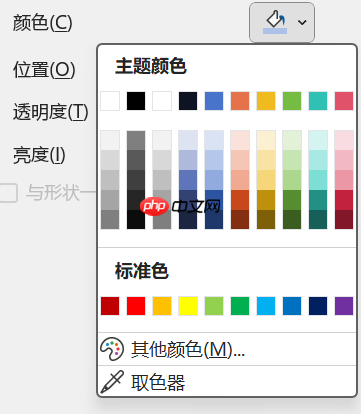 图3:选择颜色
在弹出的“颜色”对话框中,切换至 “自定义”选项卡,启用 RGB滑块模式 ——通过独立调节红(R)、绿(G)、蓝(B)三通道数值,或直接输入十六进制色码(如
#4ECDC4),实现毫厘级色彩控制;同时可拖动“透明度”滑杆设定该色标的不透明度。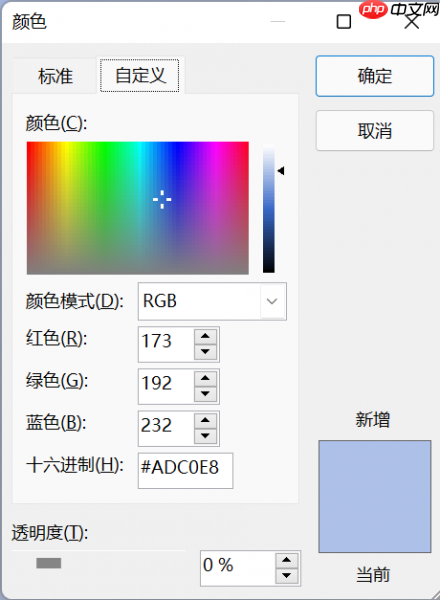 图4:使用RGB选择颜色
以上即为PPT中渐变色基础颜色的定制路径,用户可根据品牌规范、视觉节奏或内容情绪自由组合。

二、用PPT如何调出好看的渐变色
高质量渐变不仅依赖色彩选择,更取决于类型、方向与光圈的协同配置。合理调控三者,可显著提升画面专业度与层次感。
渐变类型:PowerPoint 内置五类填充逻辑——线性、射线、矩形、路径及标题阴影。每种类型对应不同空间过渡逻辑,例如线性适合横向信息流,射线适用于中心聚焦型封面页。选中任一类型后,左侧幻灯片预览区将实时呈现效果。
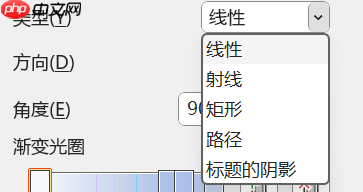 图5:选择渐变类型
渐变方向:决定色彩流动的空间轴向。系统提供八种标准方向(如“从左上到右下”“从顶部到底部”等),方向选择需匹配内容排版动线——例如竖排文字建议采用垂直方向,横幅标题则适配水平或对角方向。
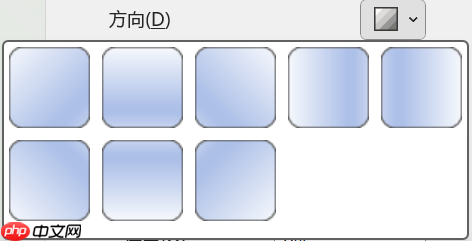 图6:选择渐变方向
渐变光圈:作为渐变控制的核心节点,每个光圈代表一个关键色标。默认含两个光圈(起点与终点),点击“+”号可添加第三、第四乃至更多色标;拖动光圈滑块可精确设定其在渐变轴上的位置百分比(如
0%、35%、70%、100%),从而构建多段式自然过渡。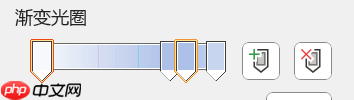 图7:调节渐变光圈
以上即为PPT中渐变色自定义与美学优化的完整方法论。用户可结合HSL色相渐变法(仅调H值保S/L恒定)、虚化蒙版叠加、多色标错位布控等进阶技巧,进一步释放设计潜力。如需深入掌握PPT视觉升级策略,欢迎查阅 Microsoft 365 官方中文支持中心最新教程。














