





Excel表格怎么把一个格的内容分成两个?
Excel表格看起来乱糟糟的?教你几个表格设置方法,秒变整齐美观。很多小伙伴在制作Excel表格时,常被各种操作难住——好不容易搞定数据拆分,结果又被老板吐槽“表格太乱”。别担心,今天就为你详解单元格内容一分为二与添加横线边框两大高频需求,适配你的联想小新Pro16 + Windows 11家庭中文版 + Microsoft 365环境。
一、Excel单元格怎么一分为二?(本质是“内容拆分”,非物理拆格)
⚠️重要前提:excel中无法像word那样真正将一个单元格切割成两个独立单元格——因为每个单元格对应唯一的行列坐标,是结构化数据的最小单位。所谓“一分为二”,实际是指将原单元格中的文本内容按规则分离,并填入右侧相邻的空白单元格中。
以“03张三”为例,需拆为编号“03”和姓名“张三”两列:
- 选中目标单元格或整列数据(如A1:A100);
- 切换到【数据】选项卡 → 点击【分列】(即“文本分列向导”);
-
第1步:选择分列方式
→ 若数据含明确分隔符(如“03-张三”“03,张三”),选【分隔符号】;
→ 若无分隔符但长度固定(如前2位是编号,后若干位是姓名),选【固定宽度】(本文示例即为此类);
 图1:选择分列
-
第2步:设置分列位置
→ 在预览窗口中,鼠标单击需断开的位置(如“03”与“张三”之间),生成垂直分列线;
→ 可拖动调整、双击清除;
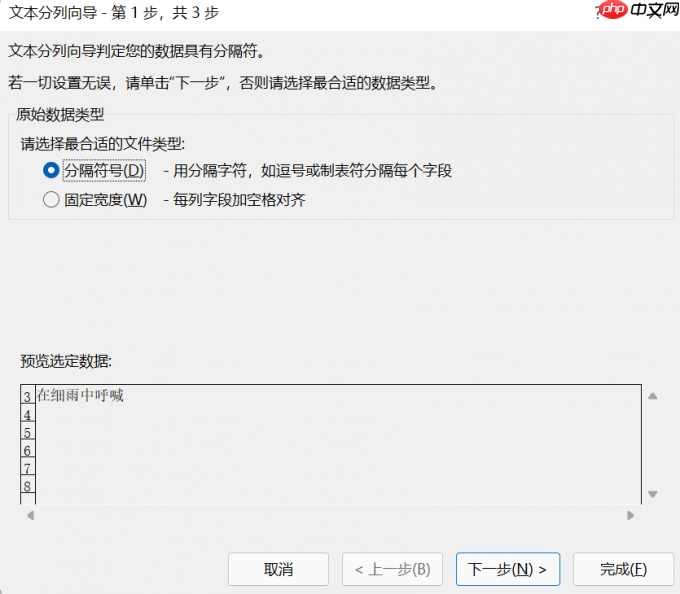 图2:选择文件类型
-
第3步:设定列格式与目标区域
→ 为每列选择合适格式(常规/文本/日期等);
→ 确保右侧有足够空白列,避免覆盖原有数据;
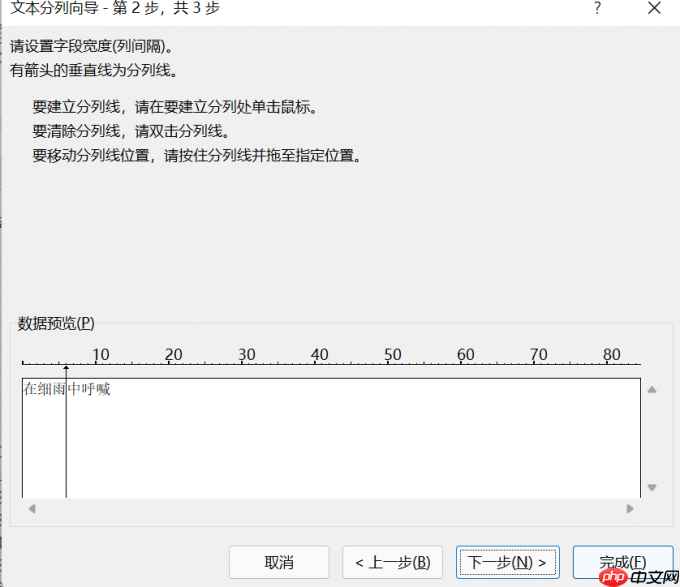 图3:选择分列位置
- 点击【完成】,原始内容即自动分布至相邻列中,实现视觉与逻辑上的“一分为二”。
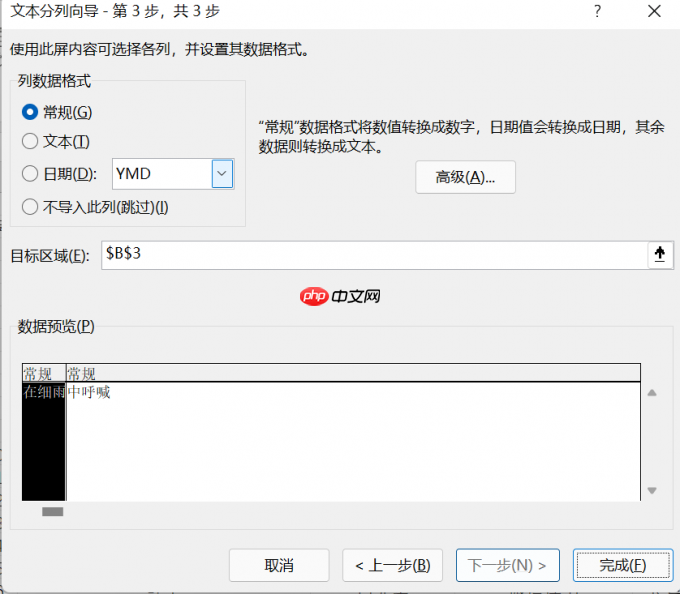 图4:进行数据预览
 图5:分列效果
✅ 补充技巧:

Excel 数据可视化图表生成器 - 把 Excel/表格数据一键转为柱状图、折线图、饼图、雷达图、堆叠柱状图、散点图、面积图、环形图、气泡图、极坐标图、水平柱状图、柱+线组合双轴图。支持数据透视后绘图(--pivot),输出交互式 HTML(可悬停查看数值、一键下载 PNG)与静态 PNG(可嵌入文档/PPT)。提供两套配色方案: cn-stock(涨红跌绿, 金融财报默认) 与 vibrant(明亮风格, 适合演示报告)。当用户提到数据可视化、画图、图表、走势图、占比图、趋势图、对比图、透视表、Exc
- 快速填充(Flash Fill):在相邻列手动输入首个拆分结果(如B1输“03”,C1输“张三”),选中B1:C1后按 Ctrl+E,Excel自动识别模式并批量填充;
-
TEXTSPLIT函数(Microsoft 365专属):若内容用逗号/顿号等分隔,如A1=“03,张三”,可在B1输入
=TEXTSPLIT(A1,",")直接横向拆出两列; - 网页版Excel:不支持“文本分列向导”,但可用 TEXTSPLIT 或 SUBSTITUTE+LEFT/RIGHT 组合公式替代。
二、Excel单元格怎么加横线?(实为添加边框线)
横线常用于表头分隔、财务线条、打印分界等场景,核心是使用边框功能:
- 选中目标单元格或区域(单个或批量均可);
- 切换到【开始】选项卡 → 点击【字体】组右下角小箭头(或按 Ctrl+1),打开【设置单元格格式】对话框;
- 切换至【边框】选项卡 → 左侧选择线条样式与颜色,右侧【预览】区点击对应位置按钮(如“底部边框”“内部横边框”);
→ 若需仅在单元格中间加一条横线(模拟“上下分区”),勾选【内部横边框】即可;
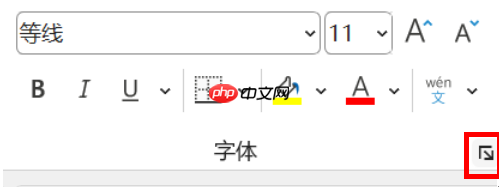 图6:打开字体菜单
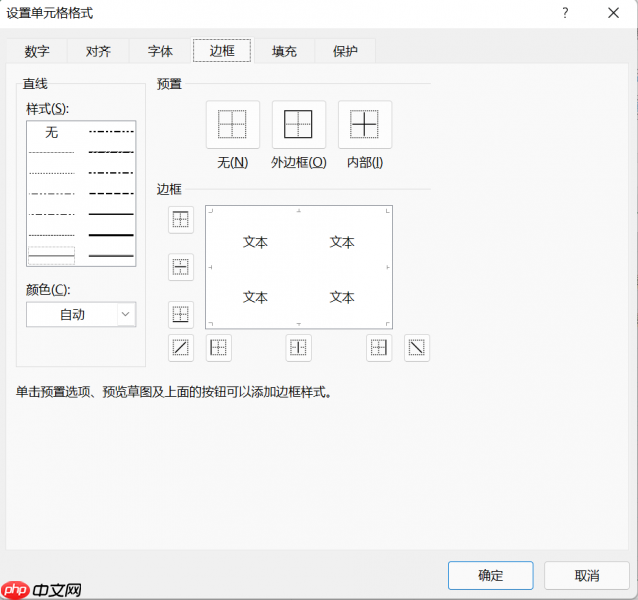 图7:选择边框
- 点击【确定】,横线即时生效。
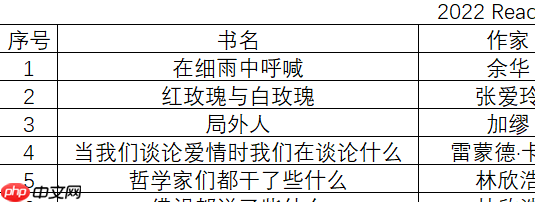 图8:添加边框后的效果
✅ 其他横线方案:
- 插入形状直线:【插入】→【形状】→【直线】,自由绘制任意长度/角度横线,适合复杂表头设计;
-
自定义数字格式加下划线:如输入
"@*_"可在文字后追加动态下划线(非边框,随内容伸缩); -
快捷键加下划线:选中单元格后按
Ctrl + Shift + _(下划线键),添加标准下划线(仅限字体级效果)。
以上方法均已在 Microsoft 365(最新版)、Windows 11 系统及联想小新Pro16设备上实测兼容。掌握这些技巧,无论是整理客户名单、拆解订单信息,还是美化月度报表,都能大幅提升办公效率与专业感。


















