


品牌型号:联想 thinkbook 15
系统:Windows 10 家庭中文版
软件版本:Microsoft 365
Microsoft 365 内置 Word、Excel、PowerPoint 等核心办公套件,同时依托统一账号实现桌面端、网页端与移动设备间的无缝协同,所有文件以账户为中枢进行同步、共享与实时协作。目前 Microsoft 365 在国内拥有正规授权渠道,例如本站及思杰马克丁等官方合作经销商,均提供合规、低价的正版订阅服务。但不少用户在完成购买后,对密钥获取方式及激活流程仍存在疑惑。接下来将详细说明 Microsoft 365 密钥的位置以及完整激活步骤。
一、Microsoft 365 密钥从哪里获取
Microsoft 365 可通过微软中国官网直接订阅,也可通过微软认证授权经销商(如思杰马克丁)购买。不同渠道的密钥查询路径略有差异,具体如下:
-
微软中国官网购买的 Microsoft 365 密钥位置
官网购入需使用 Microsoft 账户完成下单,密钥信息可在订单中心中查阅。
步骤一:访问微软中国官网,滚动至页面底部,点击「订单历史」入口,如下图所示:
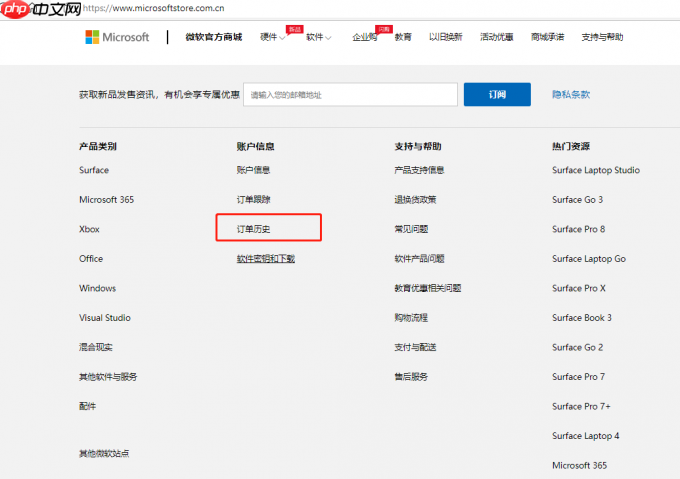 图片1:订单历史
步骤二:点击后将弹出登录窗口,请使用购买时所用的 Microsoft 账户进行身份验证。
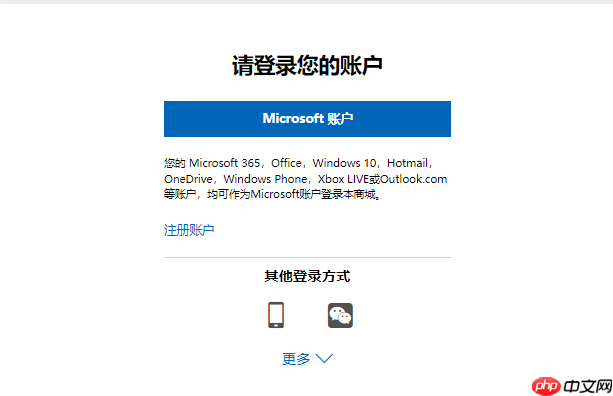 图片2:登录微软账号
步骤三:成功登录后,进入「我的订单」页面即可查看全部订单详情及对应产品密钥。
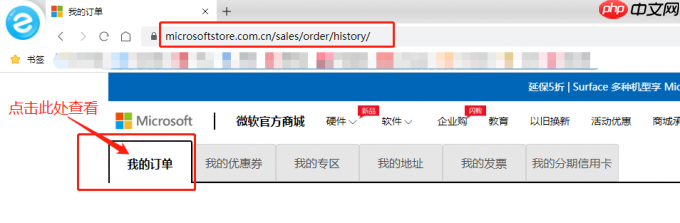 图片3:微软订单中心
-
微软授权经销商(思杰马克丁)购买的 Microsoft 365 密钥位置
在麦软商城或 Microsoft 365 中文站下单后,密钥可在个人订单中心中提取。
步骤一:打开麦软商城或 Microsoft 365 中文官网,在页面右上角找到「您好,请登录」按钮并点击。
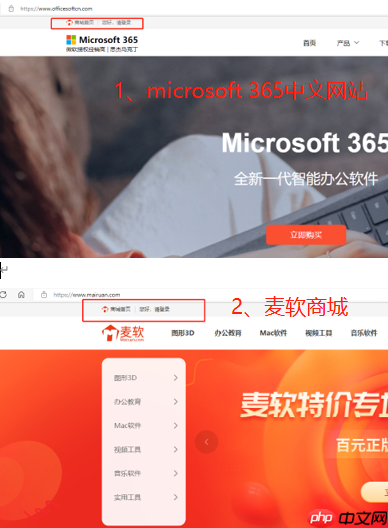 图片4:登录提示
步骤二:支持手机号快捷登录,或通过已绑定的微信扫码完成身份确认。
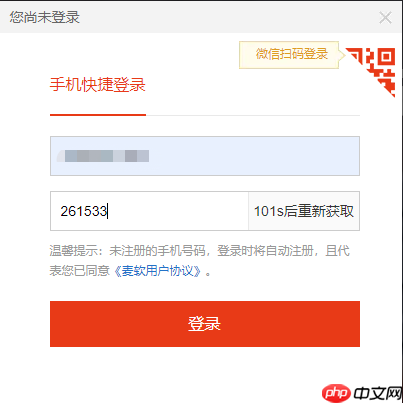 图片5:登录验证
步骤三:登录后,再次于顶部导航栏中点击「我的订单」,跳转至订单管理界面。

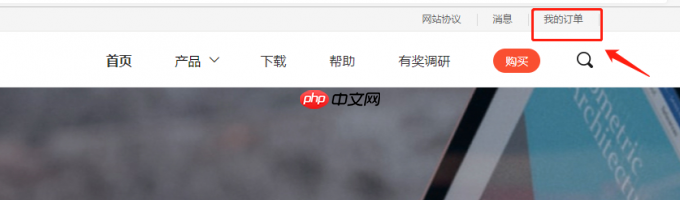 图片6:我的订单
步骤四:在对应订单详情页中,即可清晰看到已购 Microsoft 365 的完整产品密钥(25位字符,含连字符)。
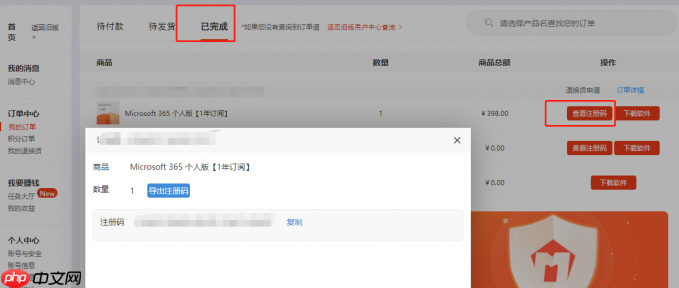 图片7:查看Microsoft 365密钥
二、Microsoft 365 密钥如何激活
获取密钥后,需将其绑定至 Microsoft 账户方可启用全部功能。请按以下流程操作:
打开浏览器,访问官方激活入口:https://www.php.cn/link/a35c2cf55c09b79ef3d5b359f0a2cb91
首先需完成账户登录。若您已有 Microsoft 账户(如 Outlook、Hotmail 或 Xbox 账户),可直接输入凭据;若尚未注册,需新建一个账户用于后续安装与管理。
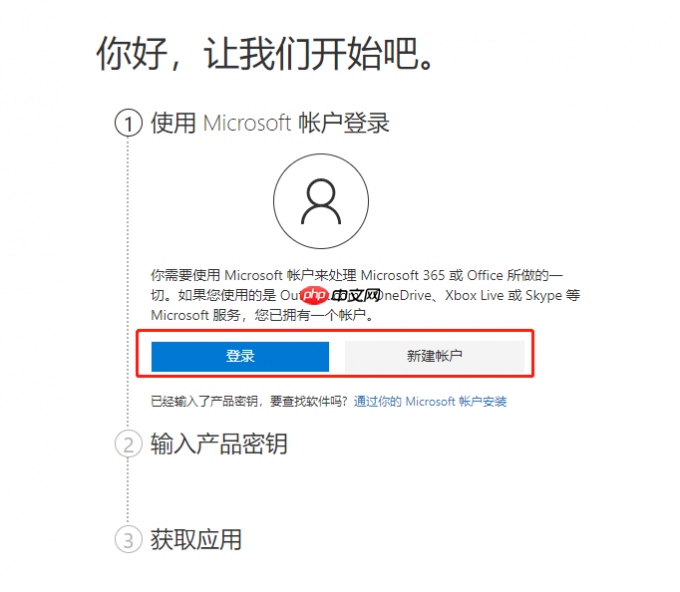 图片8:Microsoft账户登录
- 根据页面提示选择「登录」或「创建账户」,确保该账户将作为今后 Office 应用登录及设备授权的核心凭证。
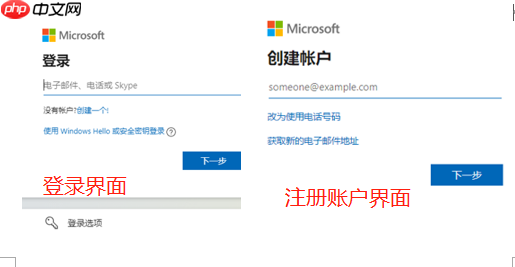 图片9:登录或者注册账户
- 登录成功后,系统会自动跳转至密钥输入页。请将此前在订单中心复制的 25 位密钥粘贴至此处(连字符可保留,亦可省略)。
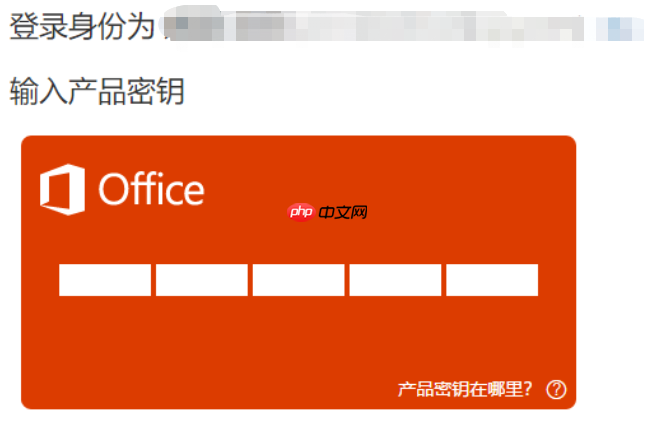 图片10:输入产品密钥
- 提交后,若密钥有效且未被使用过,页面将显示「兑换成功」提示,表示账户已完成绑定,可立即开始安装或启动 Office 应用。
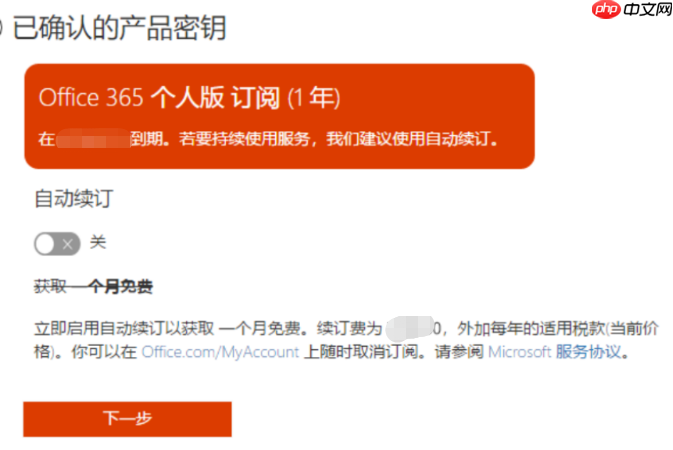 图片11:Microsoft 365激活成功
- 激活完成后,建议前往 https://www.php.cn/link/10e36ff70e75deadae36b7648dacd8ad 查看当前订阅状态、已安装设备列表及管理权限设置。
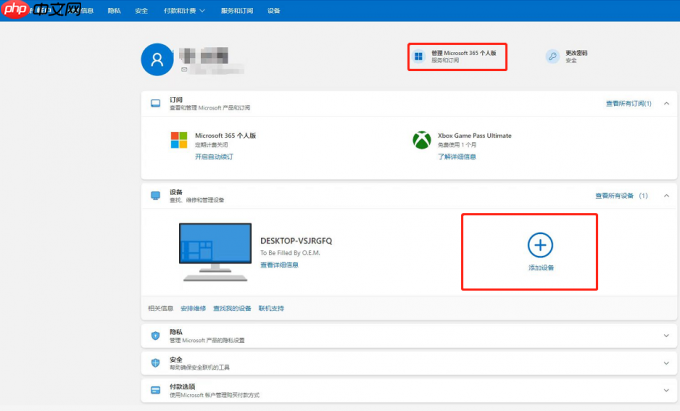 图片12:Microsoft账户中心
三、Microsoft 365 支持多少台设备同时登录
Microsoft 365 订阅允许跨平台多设备使用:
- Microsoft 365 个人版:最多可在 5 台设备 上同时登录并激活(支持 Windows、macOS、iOS、Android)。
- Microsoft 365 家庭版:支持 最多 6 个独立用户,每位用户均可在 5 台设备上安装使用,即总计最多覆盖 30 台设备(需分别登录各自账户)。
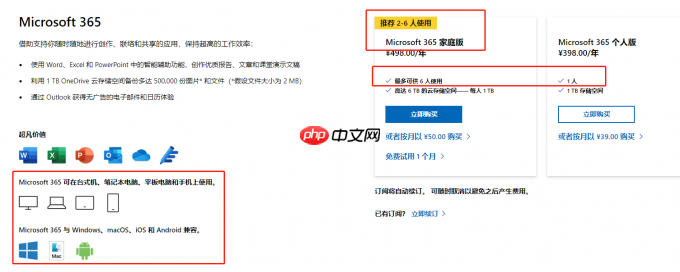 图片13:microsoft 365官方说明
以上即为 Microsoft 365 密钥查找与激活的全流程说明。如您正计划采购,可根据实际使用需求选择个人版(单人高频使用)或家庭版(多人共享更经济)。所有操作均基于微软官方机制,安全可靠,无需第三方工具辅助。













