


品牌型号: 联想thinkpad e14
操作系统: Windows 10 家庭版
软件套件: Microsoft 365
在日常办公中,无论是编辑Word文档还是设计PPT演示文稿,我们常常需要添加图片、装饰性贴纸或动态视频来增强表达效果。然而,若直接从互联网下载并使用未经授权的素材,极易引发版权纠纷。值得庆幸的是,Microsoft 365内置了丰富且完全免费可商用的正版素材资源库——无需额外搜索、无需担心授权问题,涵盖高清风景图、专业人像抠图、创意贴纸、可缩放矢量图标,甚至还有高质量短视频片段。
接下来,我们就一起来了解如何快速调用并高效使用Microsoft 365中的正版素材资源库!

微软 Outlook 邮箱和日历管理工具(支持世纪互联版 Office 365)。用于查看、发送、搜索邮件,管理日历日程,创建会议,查询忙闲状态。注意:此功能仅支持世纪互联(21Vianet)版 Microsoft 365,使用 login.chinacloudapi.cn。
一、素材库入口位置
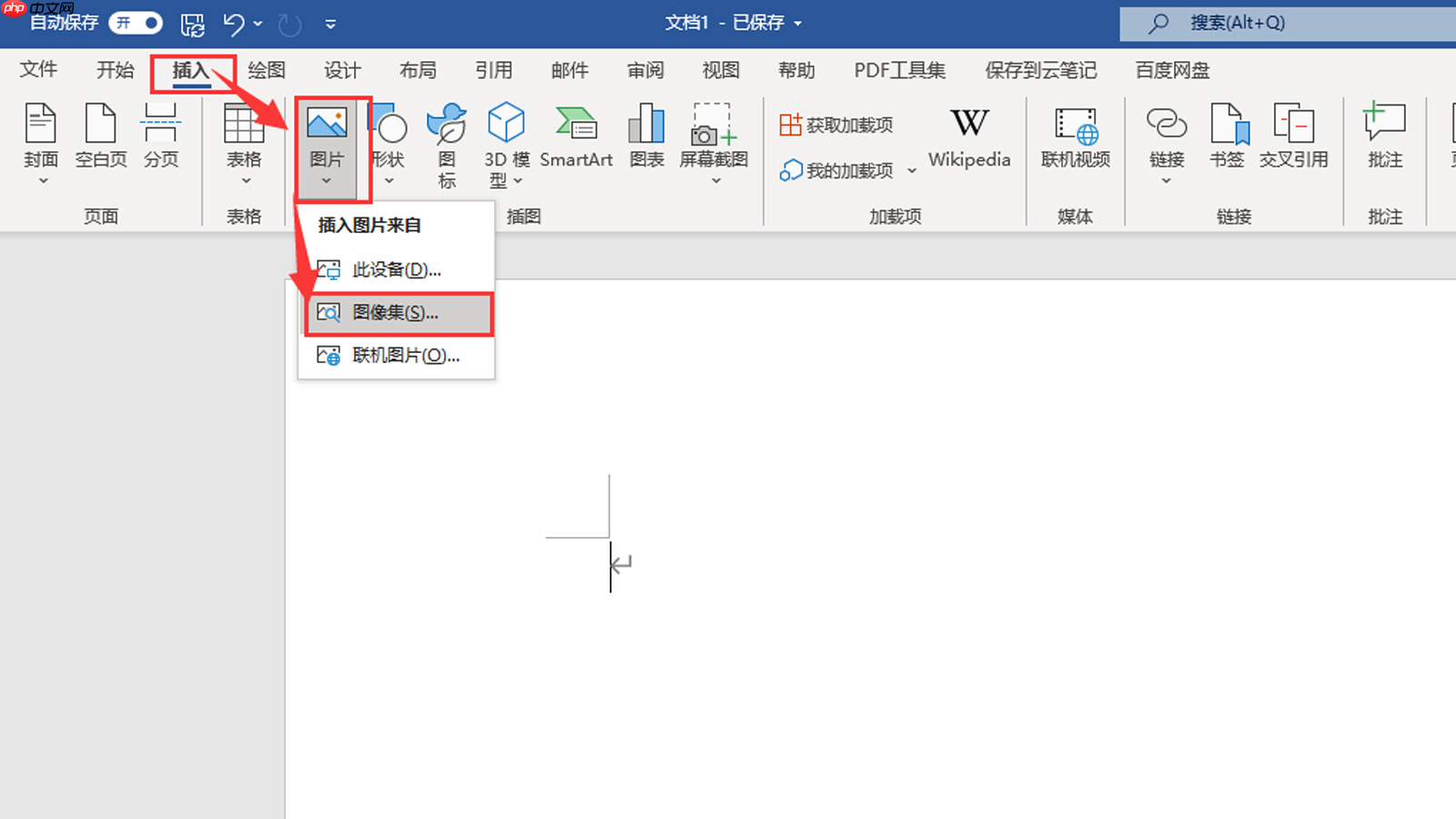 图1:打开素材库路径界面
无论是在Word还是PowerPoint中,只需依次点击顶部菜单栏的【插入】→【图片】→【图片集】,即可一键进入Microsoft 365官方无版权素材中心(图2)。
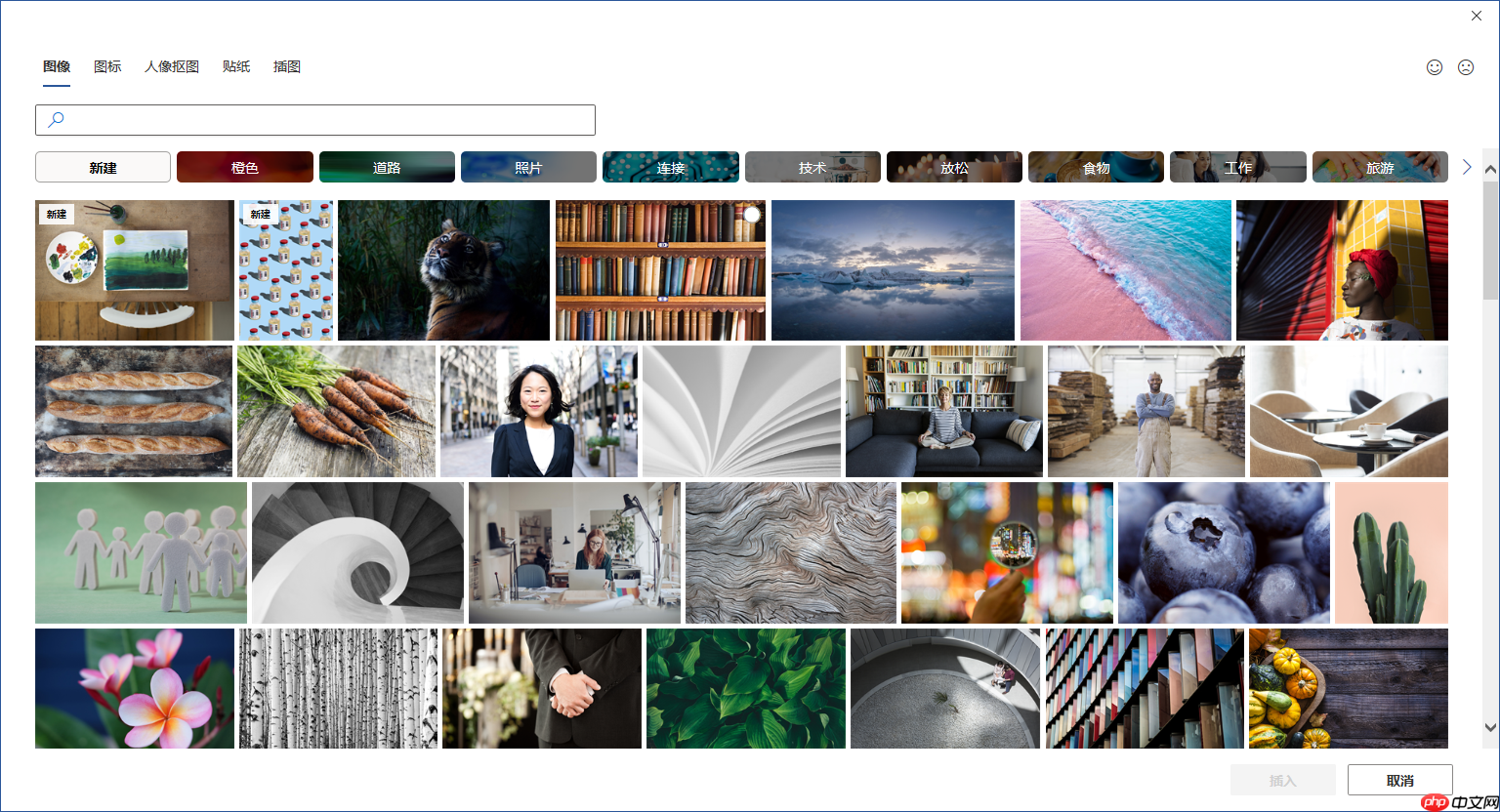 图2:素材库界面
进入后,您将看到分类清晰、内容丰富的资源展示页。下面我们将分场景介绍各类素材的具体操作方式。
二、素材库实操指南
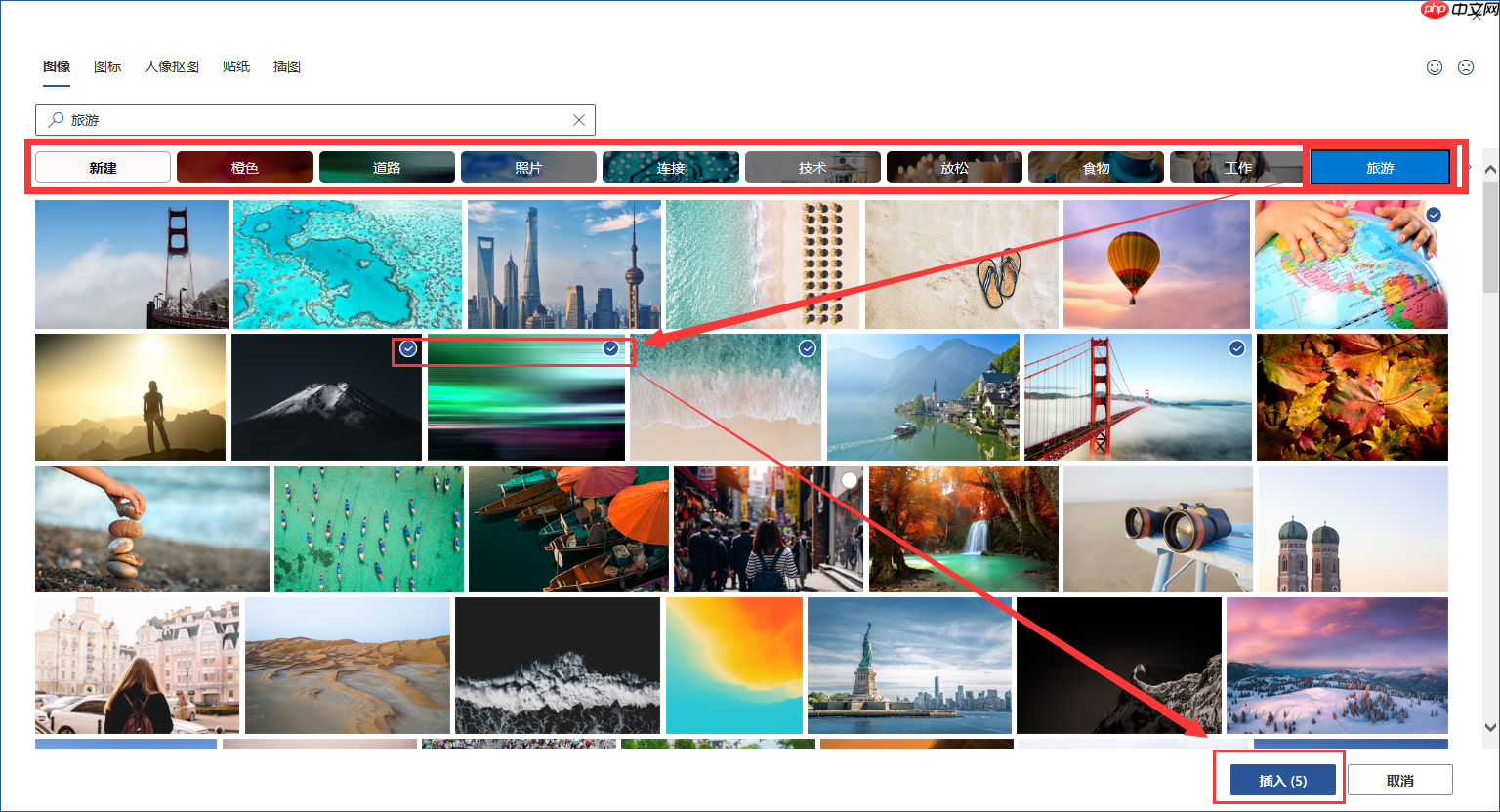 图3:插入图像界面
当需要为文档配图时,可在素材库顶部搜索栏输入关键词(如“旅行”“商务”“科技”),或直接浏览对应分类标签。选中心仪图片后,点击【插入】按钮,即可将其精准嵌入当前光标位置;支持单张插入,也支持按住Ctrl键多选后批量插入。
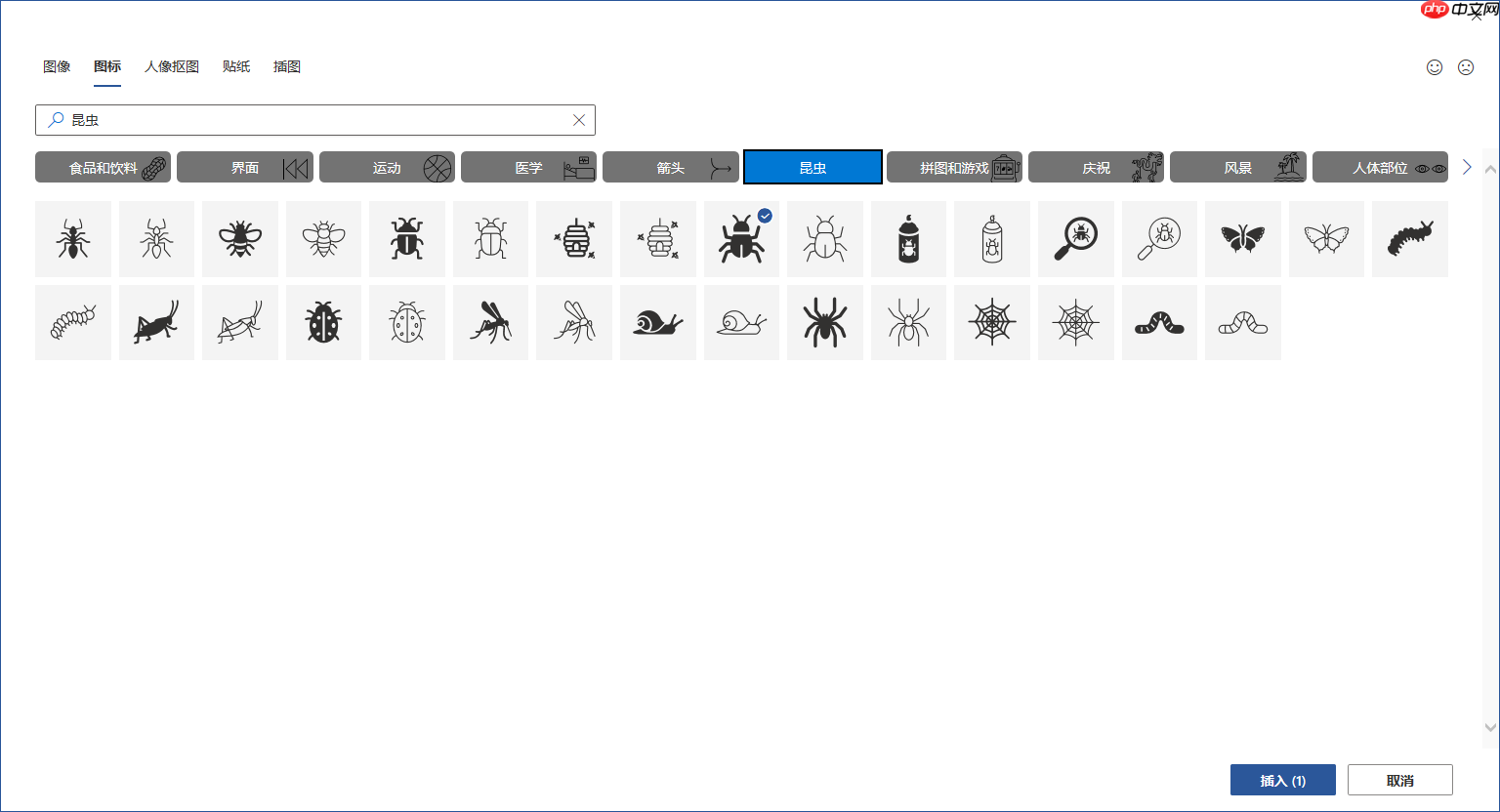 图4:插入图标界面
图标资源同样位于同一入口,按主题筛选(例如“教育”“医疗”“金融”等),挑选合适图标后点击【插入】,系统将自动以矢量格式嵌入文档。
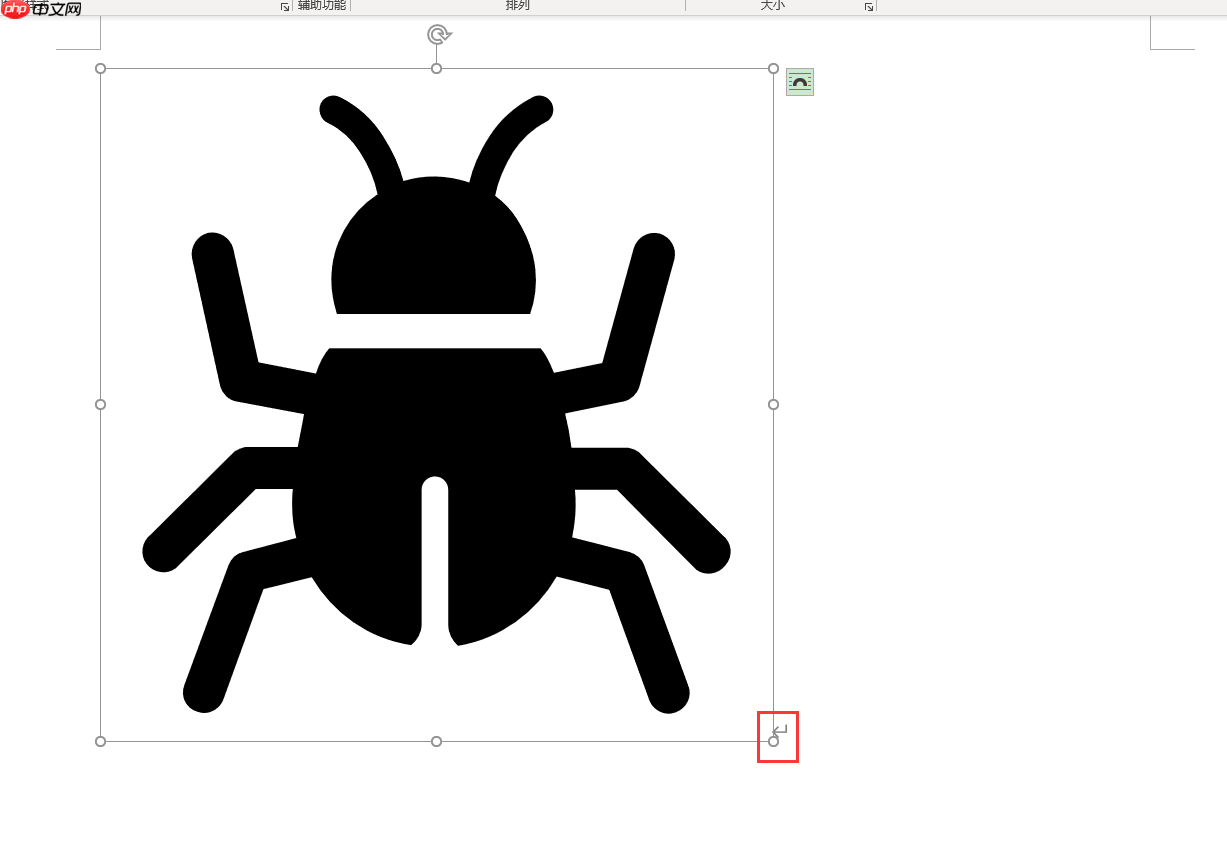 图5:编辑图标界面
所有图标均为SVG矢量格式,任意缩放均保持边缘锐利、无像素化失真。调整大小只需选中图标,拖动四周控制点即可自由拉伸或压缩,操作直观便捷。
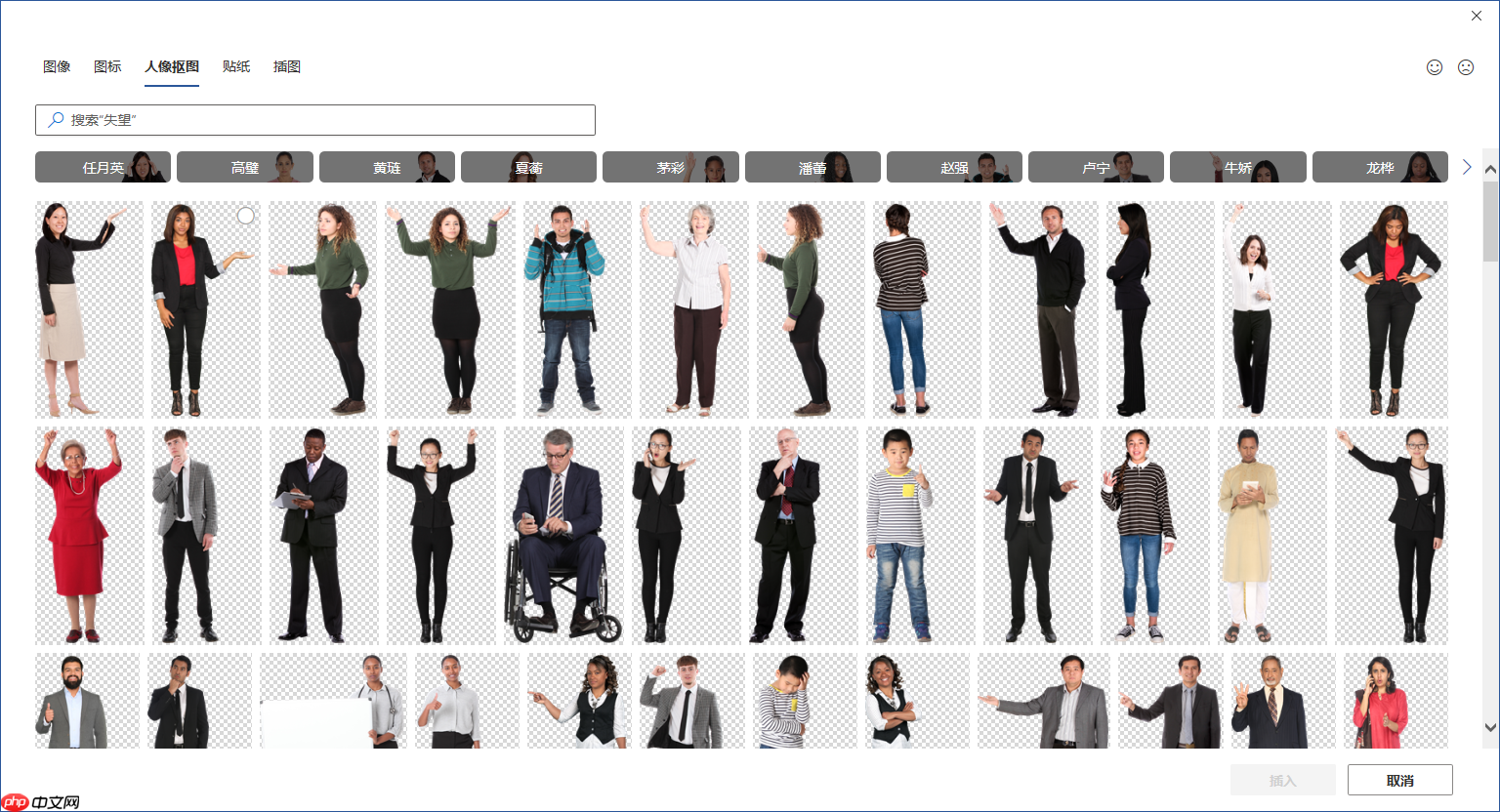 图6:人像抠图界面
素材库中还提供大量已精细抠图的人像资源,包含站立、坐姿、手势、职业形象等多种姿态与风格,全部免去手动去背烦恼,插入即用,且全部符合商业使用授权标准。
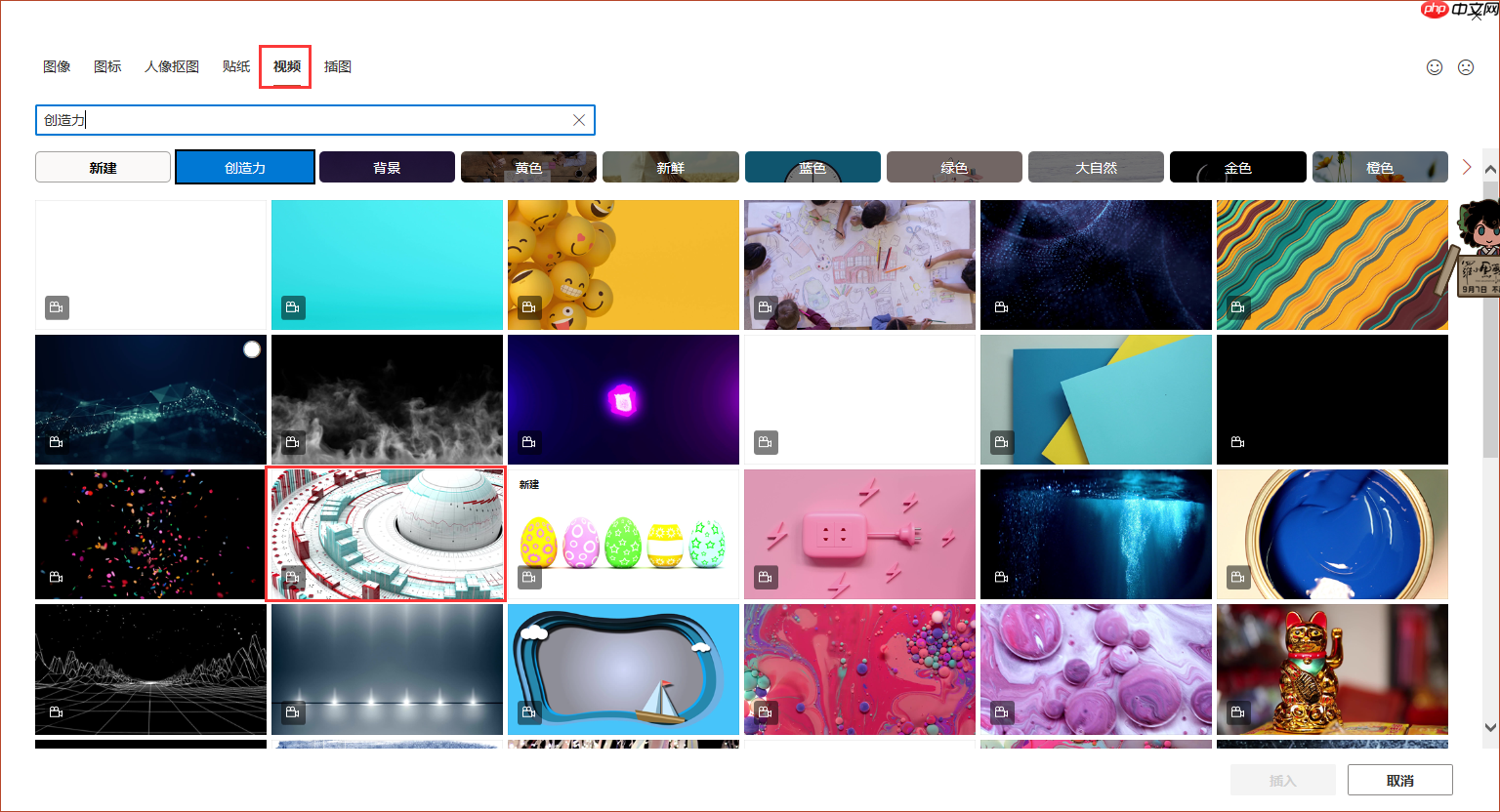 图7:PPT素材库界面
在PowerPoint中,该素材库还特别整合了大量短视频资源,适用于封面动画、章节过渡或内容可视化呈现。操作路径与图片一致:【插入】→【图片】→【图片集】,鼠标悬停于视频缩略图上即可实时预览播放效果,确认后点击【插入】即可自动嵌入幻灯片,并支持基础播放设置。
简而言之,在当今内容创作日益规范化的背景下,素材的合规性已成为不可忽视的关键环节。而Microsoft 365所提供的正版素材库,正是兼顾效率与法律安全的理想解决方案——图像、人像、矢量图标、短视频一应俱全,全部开放免费商用权限。只需牢记统一入口:“插入 → 图片 → 图片集”,即可随时随地获取高品质、零风险的视觉资源。













