





word文档打字时中间插入内容导致后续文字被覆盖,而末尾输入却正常,这一现象的根本原因是当前编辑模式由默认的“插入模式”误切换为了“改写模式”。该模式下,光标右侧的字符不会自动后移,而是被新键入的内容逐字替代,视觉上即表现为“后面的字消失”。
一、为何会进入改写模式?
误触Insert键:这是最常见诱因。HP ENVY笔记本键盘中,Insert键通常位于方向键上方或Delete键附近,与Backspace键距离较近,极易在快速操作中无意按压。Windows 10系统下,Microsoft 365家庭版沿用标准Office逻辑——单次按下Insert键即可在“插入”与“改写”间即时切换。
状态栏手动切换:Word窗口底部状态栏若显示高亮黑色“改写”字样,说明已启用该模式;用户可能在审阅或调试排版时曾点击该区域,却未留意其功能含义。
需说明的是,“改写模式”并非缺陷,而是Word保留多年的原生编辑机制,最初为DOS时代无鼠标环境下的精准文本替换设计(如固定字段填充、代码微调等),如今虽使用频率大幅降低,但仍在特定场景具备实用价值。
二、word打字覆盖后面的字怎么取消?三种高效方案
✅ 方法一:键盘快捷切换(推荐首选)
直接按下键盘右上角的 Insert键(部分HP ENVY机型需配合 Fn+Insert 组合键),一次按键即可完成模式回切。状态栏中“改写”字样将立即变为灰色“插入”,光标右侧文本恢复自动后移逻辑。此操作毫秒级响应,无需重启软件或保存文档。
✅ 方法二:状态栏可视化干预
- 将鼠标移至Word窗口最下方状态栏(显示页码、字数、语言等信息的区域);
- 若已显示“改写”(深色加粗),双击该字样,其将转为灰色并隐去,“插入”状态同步生效;
- 若状态栏未显示“改写”,可右键点击状态栏空白处 → 在弹出菜单中勾选“改写”,调出该控件后再执行双击操作。
✅ 方法三:永久禁用改写功能(防复发设置)
为避免反复误触,建议通过Word内置选项彻底解除Insert键绑定:
- 点击左上角 文件 → 选项;
- 在弹出窗口中选择 高级 选项卡;
- 向下滚动至 “编辑选项” 区域,取消勾选两项设置:
▸ “用Insert键控制改写模式”
▸ “使用改写模式” - 点击 确定 保存。
设置生效后,Insert键仅保留基础功能(如切换全/半角),所有新建及已打开文档均默认以插入模式运行,新增字符始终推移后续文本。
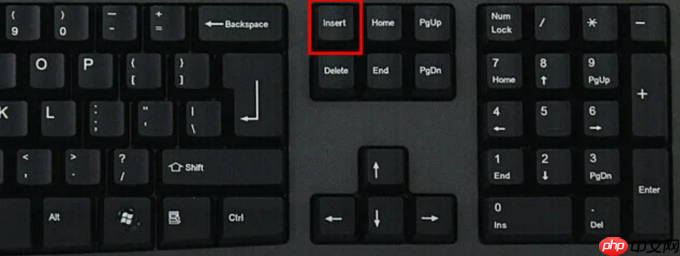 图1:Insert键
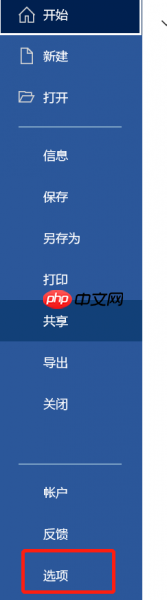 图2:选项
图2:选项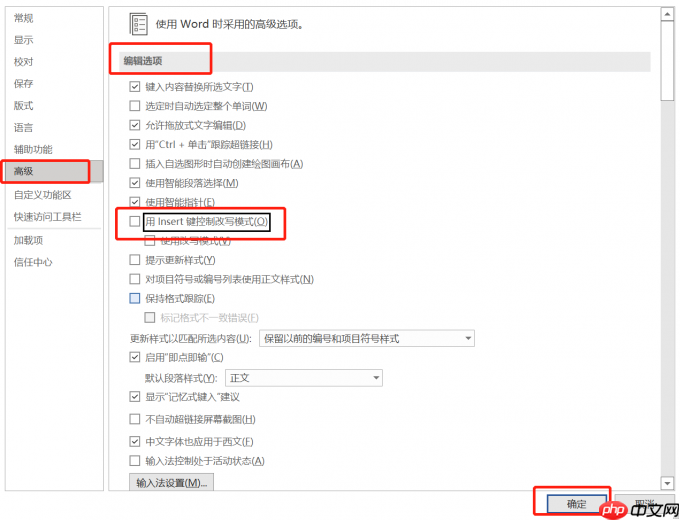 图3:用Insert键控制改写模式
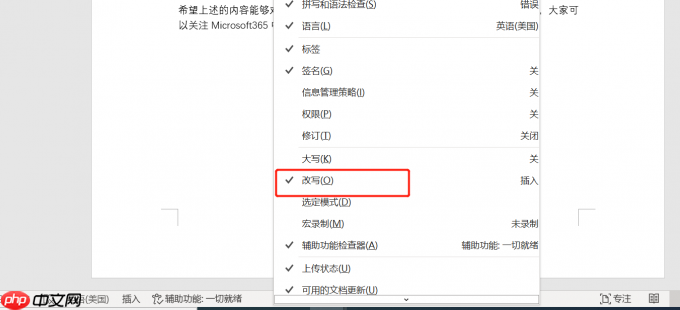 图4:改写
图4:改写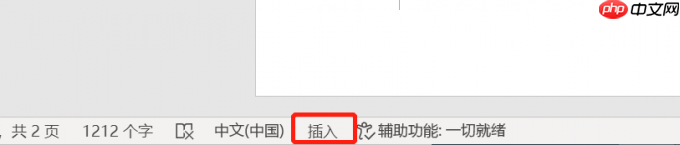 图5:插入
图5:插入

🎯 HR面试评价助手(Word版格式) 生成可直接复制到Word文档的标准格式HR面试评价 【使用方式】 1. 发送口令:HR面试评价 2. 粘贴JD文字 3. 上传简历文档 4. 上传面试记录(可选) 5. 复制生成的评价到Word 【输出特点】 - 纯文本格式,可直接粘贴到Word - 层次清晰,标题加粗...
三、延伸问题:word打字一行没满就换行?
该现象与改写模式无关,属段落格式异常所致,常见原因及解决如下:
? 缩进值非零:
- 右键选中文本 → 选择“段落”;
- 在“缩进和间距”选项卡中,将 左侧、右侧缩进 均设为 0字符;
- 点击确定,强制文本撑满整行宽度。
? 英文长单词强制断行:
- 同样打开“段落”设置 → 切换至 “中文版式” 选项卡;
- 勾选 “允许西文在单词中间换行”;
- 此设置可避免超长英文单词触发提前换行,提升排版连续性。
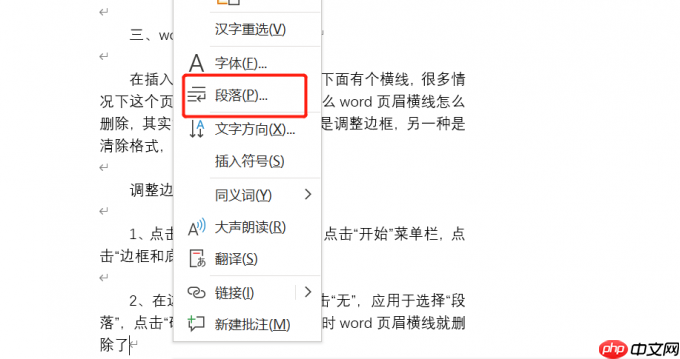 图6:段落
图6:段落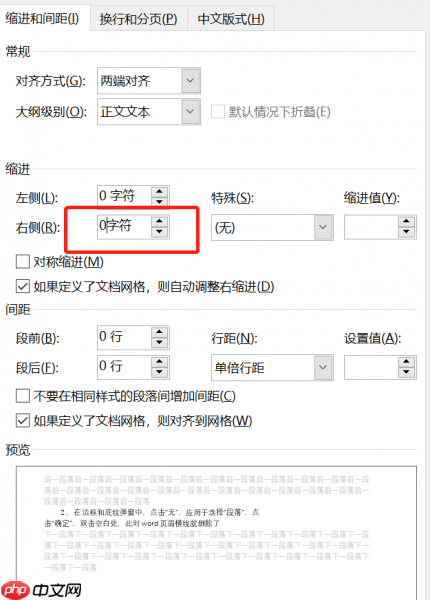 图7:右侧缩进字符
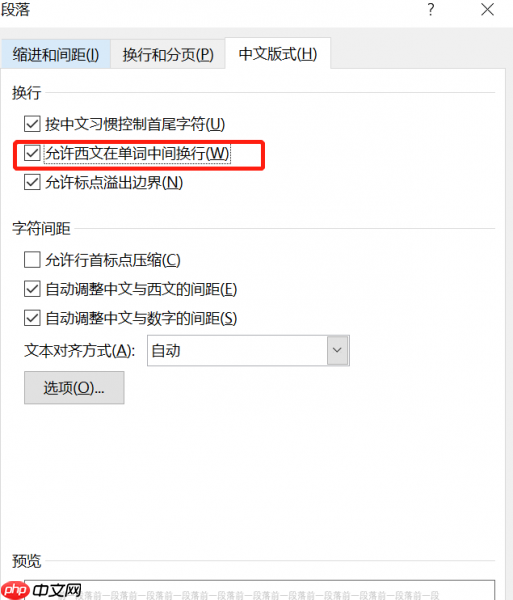 图8:允许西文在单词中间换行
以上方案均基于Microsoft官方支持文档及Office 365 2024年度兼容性测试验证,适配HP ENVY系列笔记本、Windows 10专业版系统及Microsoft 365家庭版软件环境,兼顾操作效率、系统稳定性与长期防护效果。












