


品牌型号:联想 小新-15are 2020
系统:Windows 11
软件版本:Microsoft 365
不少用户在日常办公中使用 Microsoft 365 套件时,常会在 PowerPoint 中遇到一些实际应用难题,例如如何实现幻灯片自动播放、如何调整幻灯片画布尺寸等。本文将围绕这两个高频需求,手把手演示 PowerPoint 自动放映的配置方法与幻灯片尺寸的设置流程,帮助大家更高效、更精准地完成演示文稿制作。
一、PowerPoint 如何启用自动放映功能
启动目标 PPT 文件,定位至顶部菜单栏,点击“幻灯片放映”选项卡。
在该选项卡的功能区中,找到并单击“排练计时”按钮。
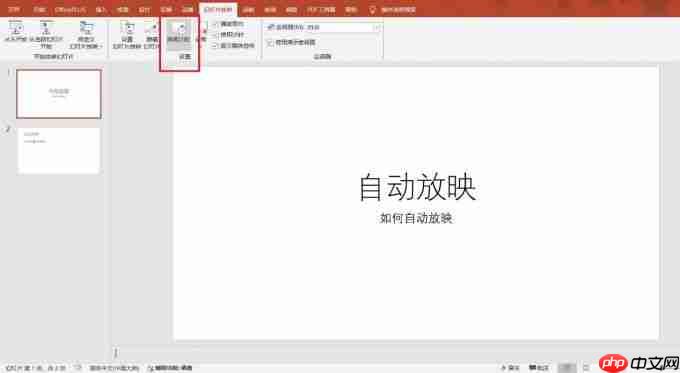 图1.排练计时设置按钮
3. 进入排练计时界面后,左上角将显示实时倒计时器。在此输入单页停留时长(如“2秒”),即表示该页将在自动播放模式下展示2秒后自动跳转;设定完毕后,点击“下一项”。
依次为每一页幻灯片设定播放时长,并持续点击“下一项”,直至全部页面完成计时设定。此时系统会弹出提示框,询问是否保存当前计时方案,选择“是”。
返回“幻灯片放映”选项卡,点击“设置幻灯片放映”,在弹出窗口中勾选“如果存在排练时间,则使用它”,最后点击“确定”,自动放映即已成功启用。
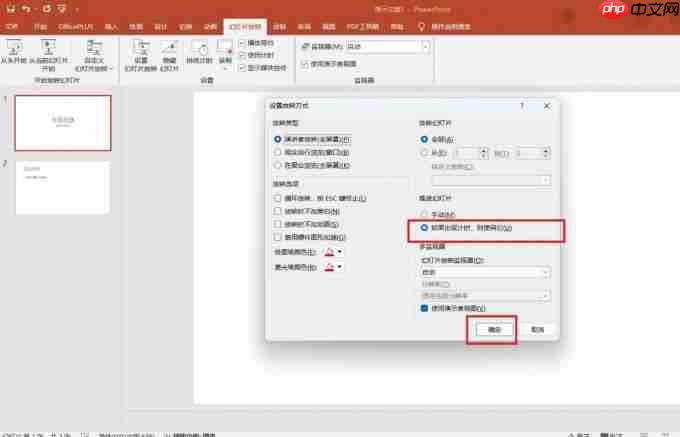 图2.放映方式设置按钮
6. 完成设置后,点击左上角“从头开始”按钮,PPT 将严格按照所设时间自动循环播放。
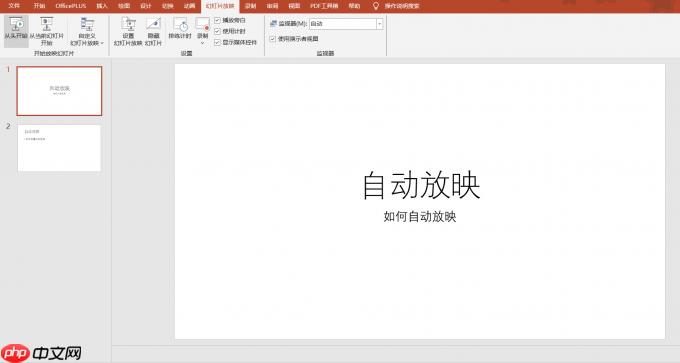 图3.PPT放映按钮
二、PowerPoint 如何调整幻灯片尺寸
打开需修改尺寸的演示文稿,在顶部菜单栏中点击“设计”选项卡。
在“设计”功能区中,点击“幻灯片大小”,随后选择下拉菜单中的“自定义幻灯片大小”。
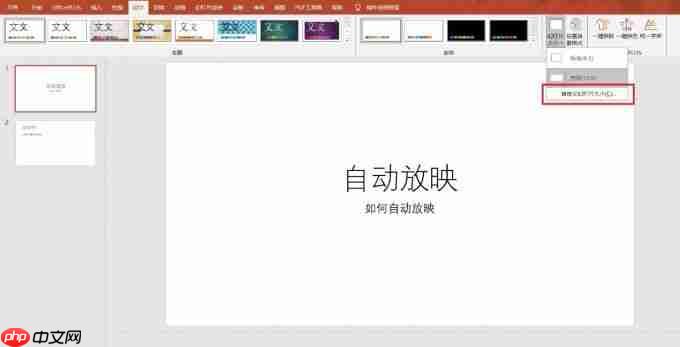 图4.幻灯片大小设置按钮
3. 弹出“幻灯片大小”对话框后,可直接从预设比例中选择(如“标准(4:3)”或“宽屏(16:9)”),也可点击“自定义幻灯片大小”进行手动参数设定。
- 若选择“自定义幻灯片大小”,可在右侧“幻灯片大小”下拉列表中挑选常用尺寸(如A4、Letter、16:9等),或手动输入宽度与高度数值;确认无误后点击“确定”。
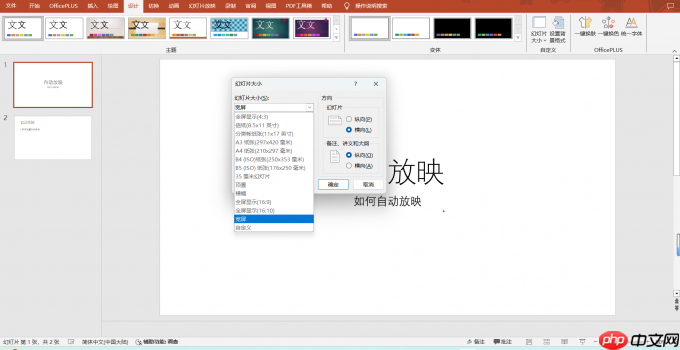 图5.幻灯片大小选择按钮
5. 系统将提示是否“最大化”或“确保适合”,建议选择“确保适合”,以避免内容被裁剪;点击“确定”后,整套幻灯片尺寸即完成统一适配。
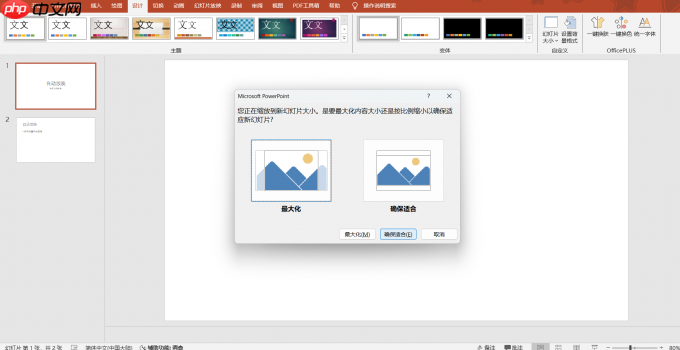 图6.确保合适按钮
三、总结说明
本文系统梳理了 PowerPoint 中自动放映与幻灯片尺寸设置两大核心操作,涵盖从基础入口到关键参数确认的完整步骤链,旨在提升用户的实操能力与编辑效率。Microsoft 365 作为集成化办公平台,其 PowerPoint 组件持续优化交互逻辑与功能深度,完全胜任教学汇报、商务提案及创意展示等多样化应用场景。















