


onenote导出pdf如何实现合理分页?关键在于提前设定页面尺寸——默认的“自动大小”虽便于自由书写,但导出pdf时易导致内容被截断或跨页错乱。以microsoft 365版onenote为例,需主动启用“纸张大小”约束,使笔记适配标准打印规格,从而保障导出后每页布局完整、逻辑连贯。
一、OneNote导出PDF的分页设置方法
OneNote原生支持灵活无限画布,但该特性与PDF的固定页面结构存在天然冲突。若未预设页面边界,导出时系统将按视图可视区域硬性切分,极易造成图文割裂、公式断裂或表格跨页失序。因此,分页前提必须是显式定义页面尺寸:
- 在OneNote中打开目标笔记页;
- 点击顶部菜单栏【视图】→【纸张大小】;
- 取消勾选“自动页面大小”,选择常用规格(如A4、Letter);
- 可进一步调整方向(纵向/横向)及页边距,确保内容在边界内合理排布。
完成设置后,笔记即按所选纸型自动划分逻辑页框。后续通过“文件→导出”或“打印→Microsoft Print to PDF”生成PDF时,系统将严格依据该分页结构输出,避免内容溢出或压缩变形。
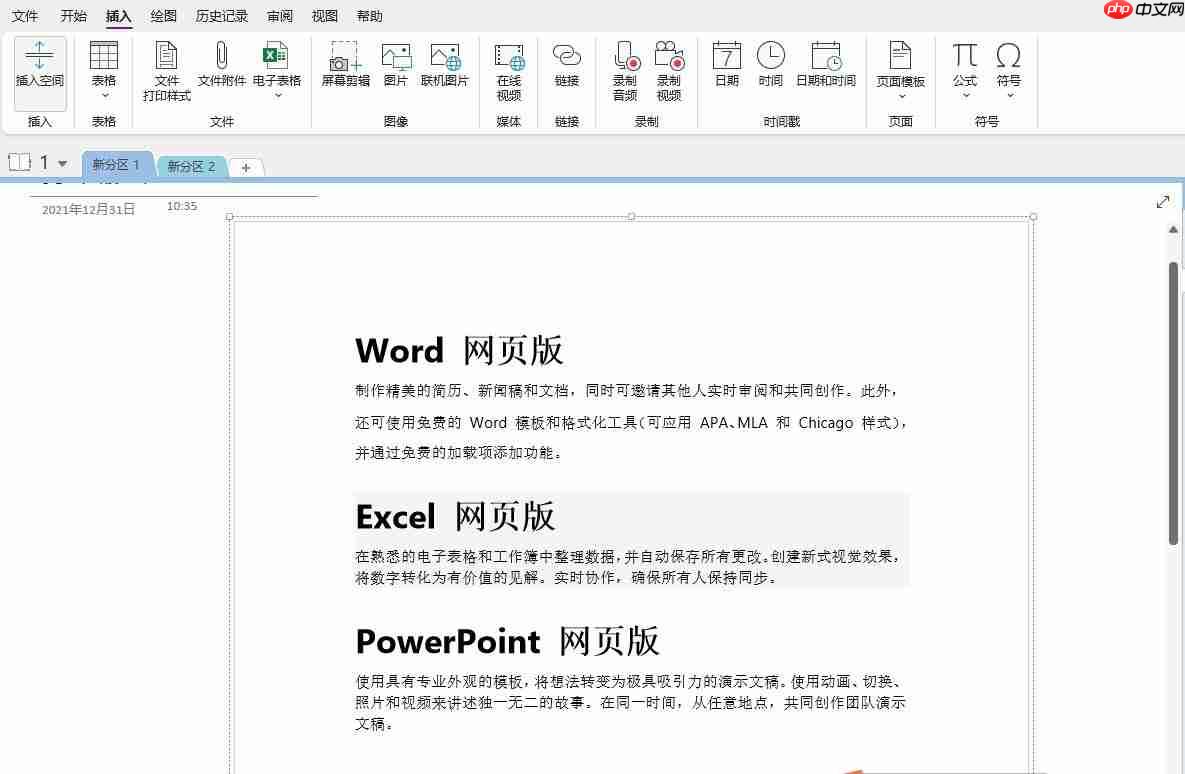 图1:onenote界面
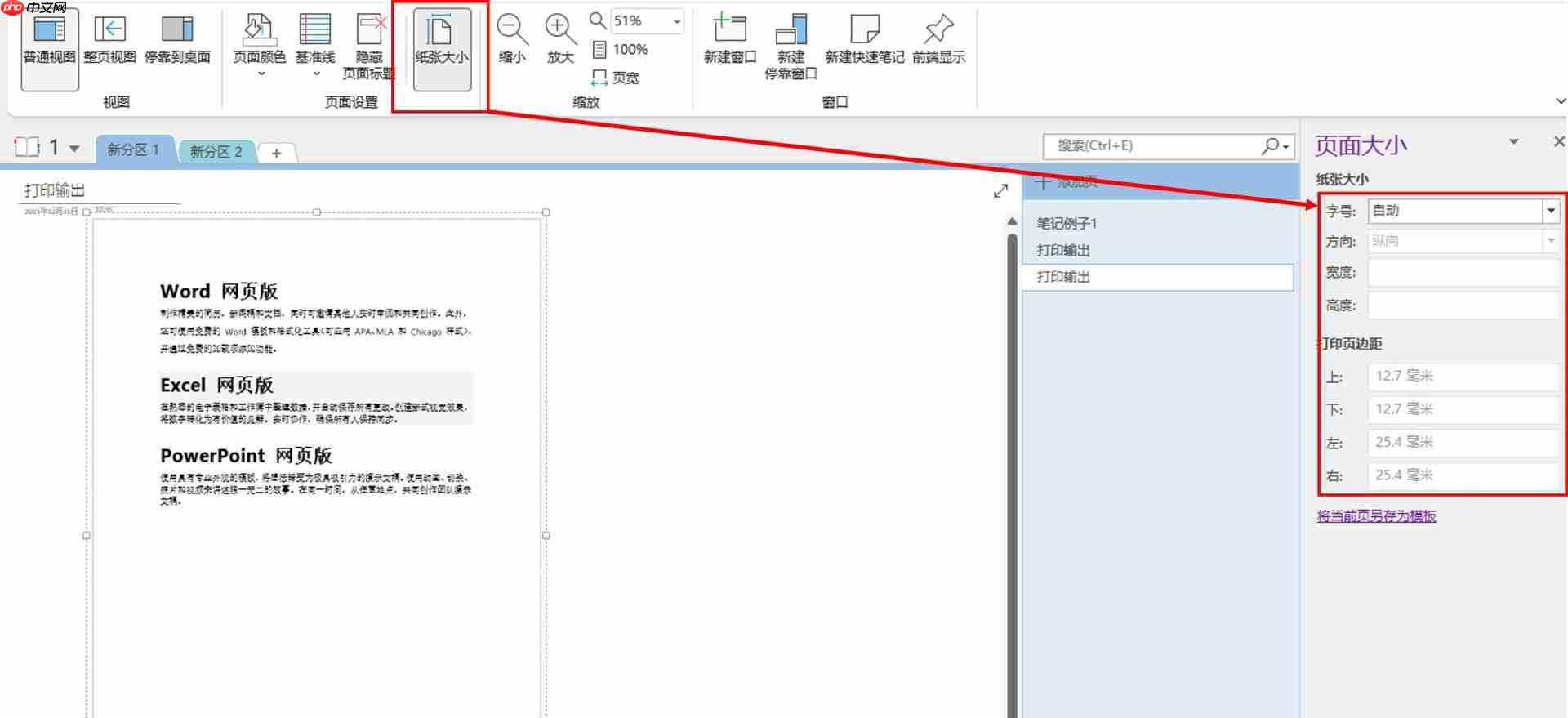 图2:未设置纸张大小
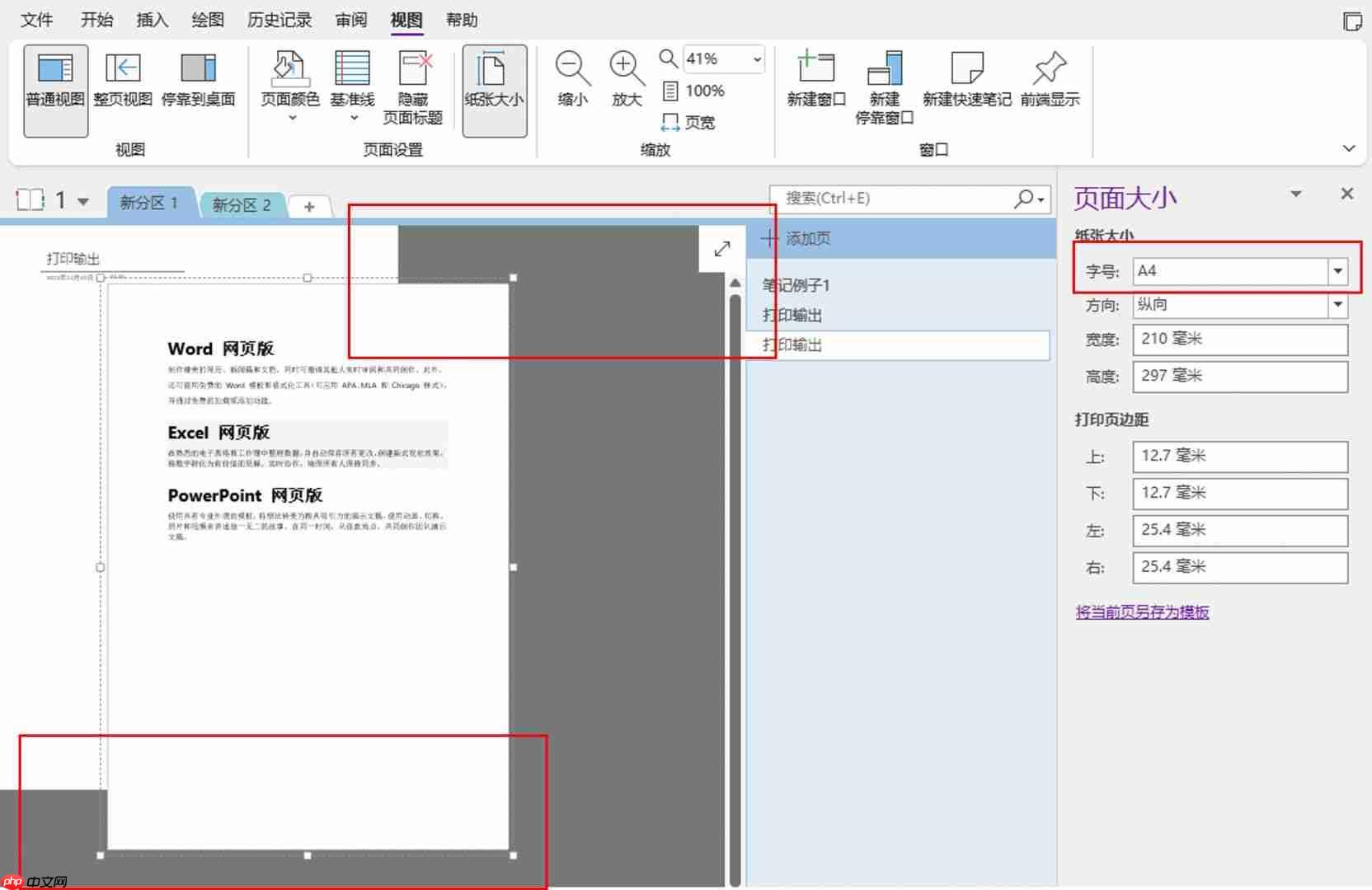 图3:设置A4纸张大小
二、提升OneNote导出PDF图像清晰度的实操方案
当笔记含高清图、手写公式或精细矢量图形时,直接导出PDF常出现模糊、锯齿或色阶丢失。根本原因在于默认导出路径(如“文件→导出”)采用较低渲染精度与高压缩比。更优解是绕过原生导出,改用高保真打印流:
- 按
Ctrl + P打开打印对话框,或点击【文件】→【打印】; - 打印机选择支持自定义分辨率的虚拟PDF驱动(如PDF-XChange Editor、Adobe PDF、或经优化的WPS PDF打印机);
- 点击【打印机属性】或【首选项】,将图像分辨率设为 ≥300 DPI(推荐300–600 DPI),关闭“节省磁盘空间”类压缩选项;
- 在“图形”或“图像质量”子菜单中,启用“无损压缩”或“高质量输出”,禁用“降低图像分辨率以加快处理”等降质功能;
- 确认设置后执行打印,指定保存路径生成PDF。
该方式调用Windows GDI+图形子系统进行逐像素渲染,可完整保留原始笔记中的透明度、抗锯齿、矢量线条及高DPI手写笔迹,显著优于内置导出器的栅格化采样逻辑。
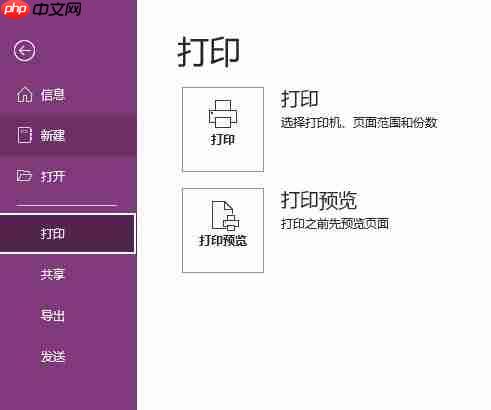 图4:打印功能
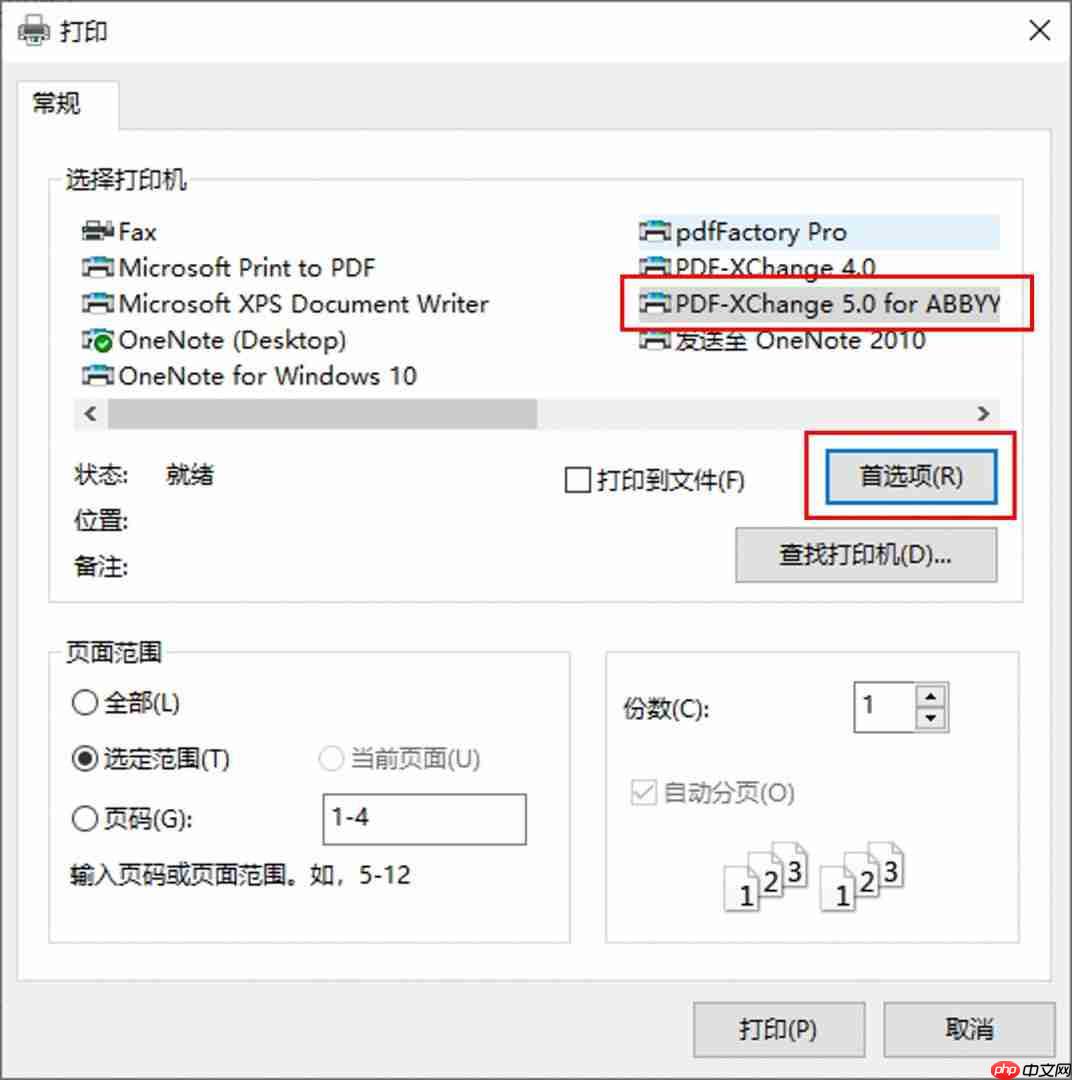 图5:选择打印机
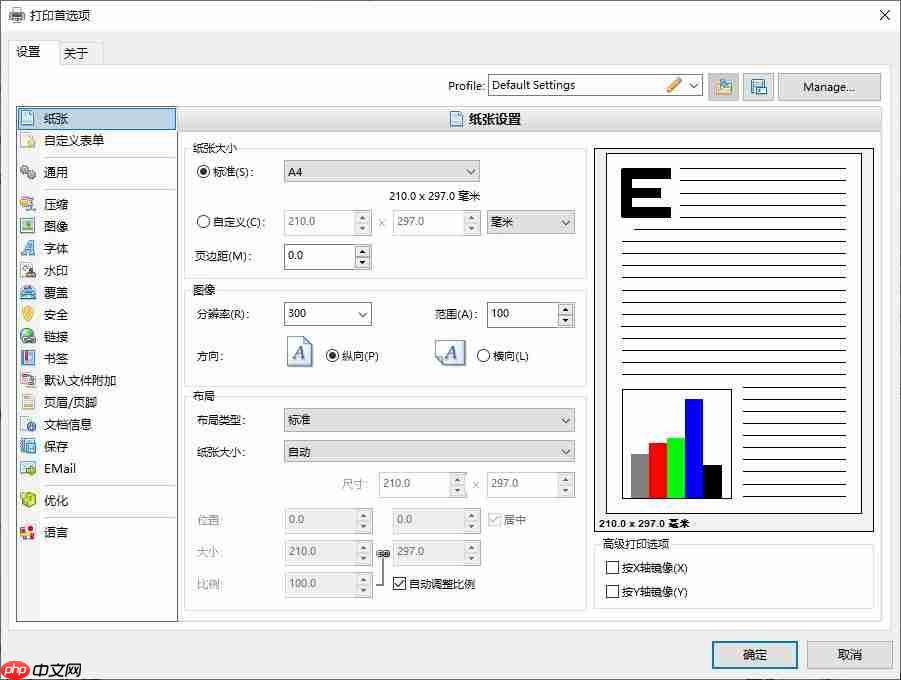 图6:打印首选项
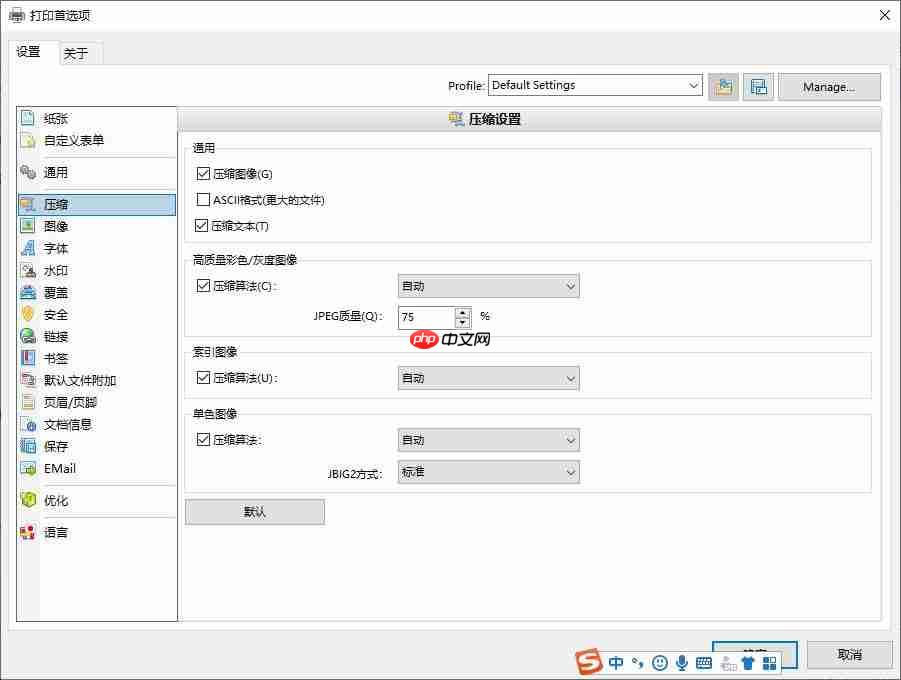 图7:压缩选项
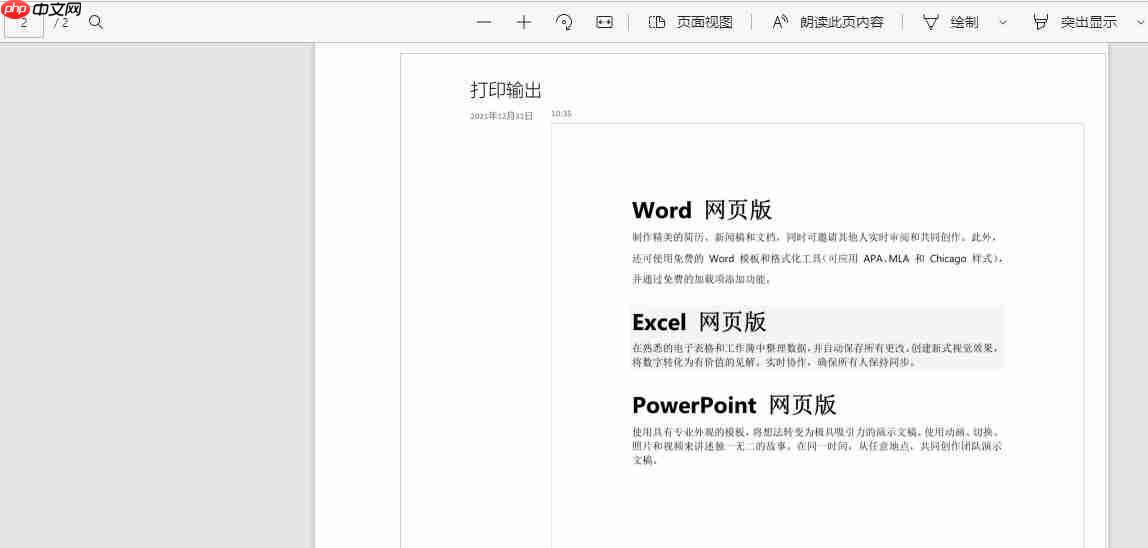 图7:导出的pdf
三、补充说明与注意事项
- 网页版与Win10 UWP版限制:OneNote网页版仅支持单页导出,且无纸张大小设置入口;OneNote for Windows 10亦不提供“视图→纸张大小”,需改用“共享→打印”路径并依赖浏览器PDF导出能力;
- 批量处理建议:对多页/多节导出需求,优先选用Power Automate连接OneDrive中同步的笔记本,配置自动化流程统一应用A4模板与高DPI打印策略;
- 静态快照特性提醒:所有PDF导出均为当前状态快照,OneNote后续编辑不会同步至已生成PDF,重要交付前请确认内容终稿。
综上,分页靠预设纸型,清晰靠精准打印——二者结合,即可在联想GeekPro 2020搭载的Windows 10专业版与Microsoft 365环境下,稳定产出结构规范、细节锐利的OneNote PDF文档。















