





为什么电脑右键新建里没有Word文档选项?
在已安装Microsoft 365的前提下,右击桌面或文件夹空白处却不见“新建 Microsoft Word 文档”菜单项,通常并非系统中毒或软件损坏,而是注册表中与.docx文件类型关联的“ShellNew”注册项缺失或被误删。以下是适配Windows 10家庭中文版 + Microsoft 365环境的精准修复方案:
一、恢复右键“新建word文档”功能
点击任务栏左下角【开始】按钮,在搜索框中直接输入
regedit,回车运行——快速调出注册表编辑器(无需通过“运行”命令,Win10搜索更便捷)。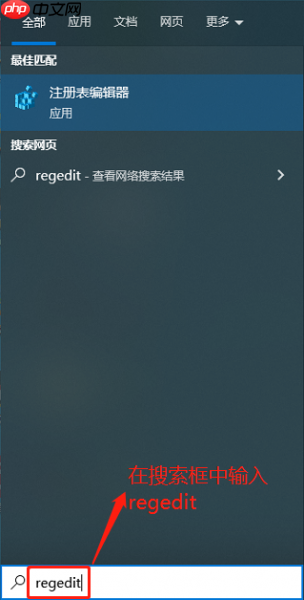 图片1:搜索框中输入的命令
在注册表编辑器左侧树形目录中,逐级展开至
HKEY_CLASSES_ROOT。注意:此处为根节点,勿进入其他子项如HKEY_CURRENT_USER。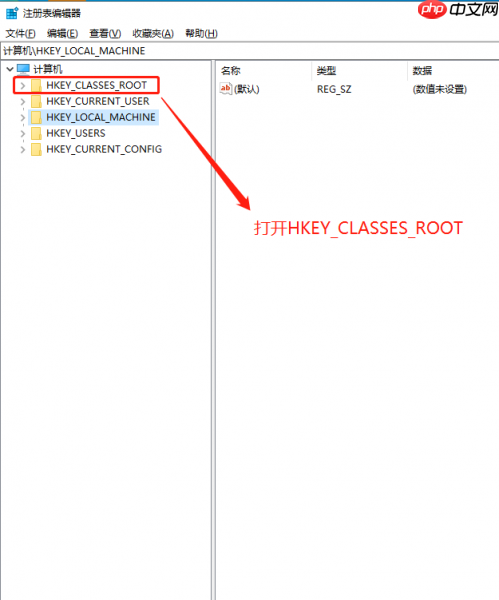 图片2:打开HKEY_CLASSES_ROOT
使用快捷键 Ctrl + F,在弹出的查找窗口中输入
docx(区分大小写,仅搜小写),勾选“向下”和“项”、“值”、“数据”,点击“查找下一个”。首次查找若未命中,请先点击HKEY_CLASSES_ROOT顶部第一个子项再重试。找到匹配项后,不要展开它,直接确认右侧默认值为Word.Document.12(注意大小写及点号)。若显示为word_auto_file或其他值,双击“(默认)”将其修改为Word.Document.12。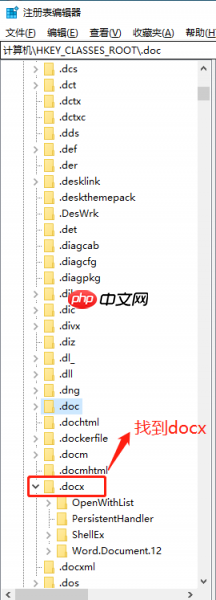 图片3:找到docx文件
在该
docx对应的主键(如Word.Document.12)上右键 → 新建 → 项,命名为 ShellNew(严格大小写,无空格)。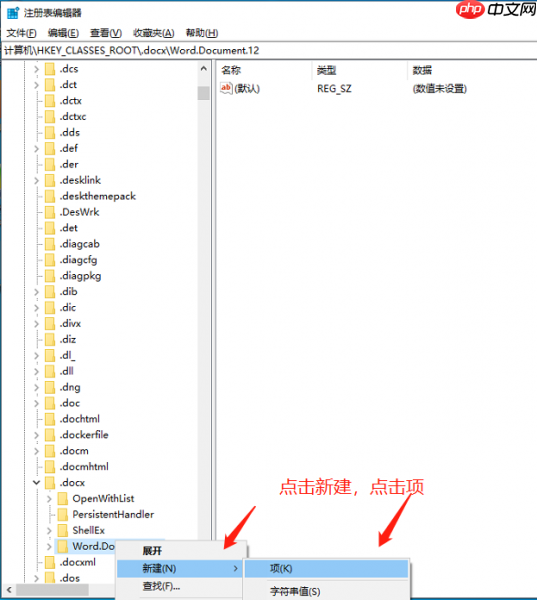 图片4:新建项
✅ 完成后关闭注册表编辑器,按F5刷新桌面或重启资源管理器(任务管理器 → 重启“Windows 资源管理器”),右键菜单即恢复“新建 Microsoft Word 文档”。
✦ 补充说明:同理可修复Excel(xlsx → Excel.Sheet.12)、PPT(pptx → PowerPoint.Show.12)的新建项;若查找docx无结果,可尝试搜索 Word.Document.12 直接定位。
二、清除新建Word文档中的异常横线
新建空白文档后出现的横线,本质是不同机制触发的视觉元素,并非文档内容本身。需按类型精准处理:
页眉/页脚横线(最常见)
双击文档顶部或底部空白区域进入页眉页脚编辑模式 → 选中页眉段落(含横线)→ 【开始】选项卡 → 【段落】组 → 点击“边框”图标 ▼ → 选择“无框线”。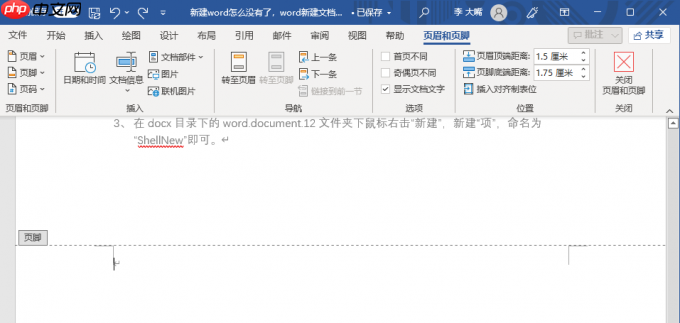 图片5:页眉页脚的横线
手动插入的形状横线
将鼠标悬停其上,光标变为“十字符号(+)”即为图形对象 → 单击选中该线条 → 按键盘 Delete 键彻底删除。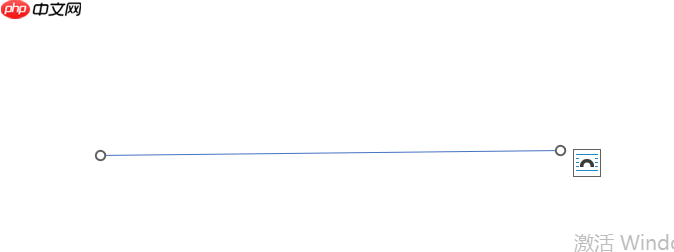 图片6:形状中的横线
文字下划线(含删除线)
选中带横线的文字 → 【开始】选项卡 → 点击“下划线”按钮(U)或“删除线”按钮(abc̶)即可一键关闭。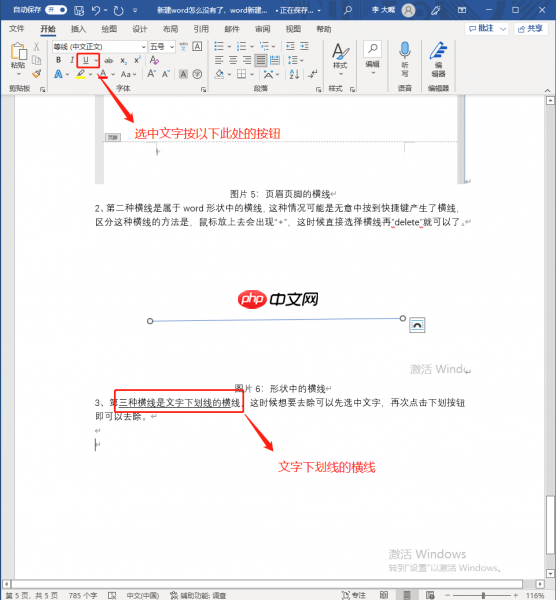 图片7:文字下划线的横线
⚠️ 注意:若整段文字自动带下划线,可能是应用了“标题”等样式,需在【开始】→【样式】窗格中右键该样式 → “修改” → 清除字体下划线设置。
三、找回微信/QQ中打开后“消失”的Word文档

需要创建、读取、编辑或处理 Word 文档(.docx / .dotx)时使用。触发词:'Word'、'word 文档'、'.docx'、'生成报告'、'制作合同/简历/方案/说明书'、'提取 word 内容'、'在文档里查找替换'、'给文档加页眉页脚/目录/表格'。也用于把任意内容排版成一份正式的 Word 文件。不要用它处理 PDF、Excel 或无关编程任务。中文创作场景尤其适合:小说大纲稿、投稿文档、合同、简历、工作总结。
在社交软件内直接打开的Word文件,默认保存于临时缓存区,非用户指定路径。快速定位方法如下:
打开任意Word文档 → 左上角点击【文件】→ 【打开】→ 右侧展开【最近】列表。
 图片8:点击菜单中的开始
在“最近使用的文档”中,查找名称含“微信”“QQ”或时间戳匹配的条目。
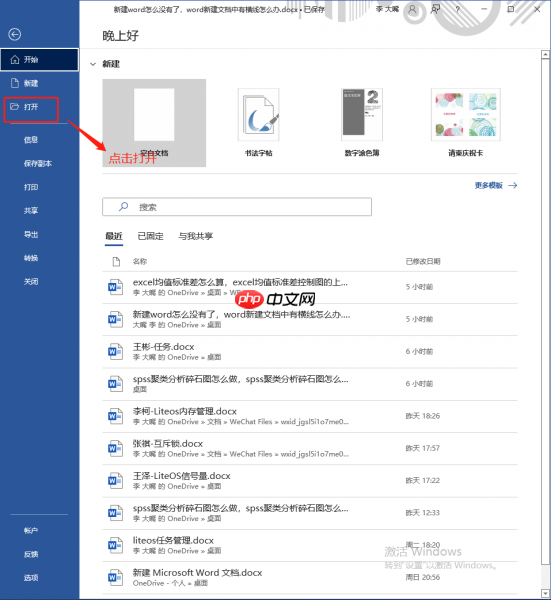 图片9:点击打开
点击目标文档 → Word自动加载 → 立即执行【文件】→ 【另存为】→ 选择本地文件夹(如“文档”)保存为正式
.docx文件。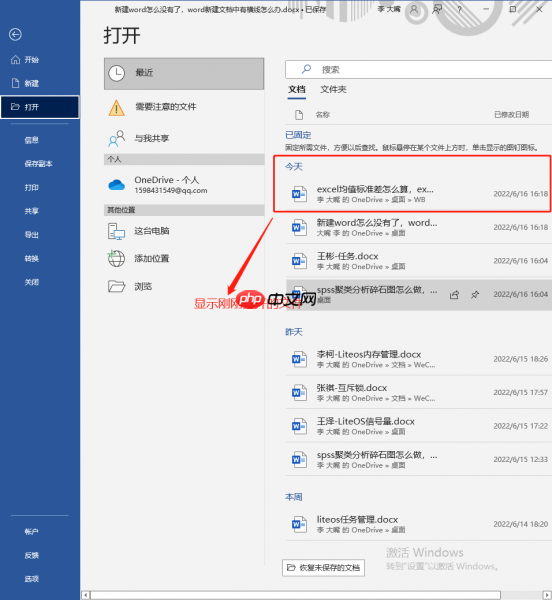 图片10:最近打开文件位置
? 提示:开启Microsoft 365自动保存(【文件】→【选项】→【保存】→ 勾选“保存自动恢复信息”并设为1–3分钟间隔),可从根本上避免突发断电/崩溃导致的内容丢失。















