


在word中打印文档前,预览是确保输出效果符合预期的关键步骤。若遇到打印预览显示不全、出现异常空白页,或需启用双面打印等常见问题,可通过以下经实测验证的规范操作进行调整与修复——所有方法均兼容windows 10家庭中文版系统及microsoft 365最新版本,并适配联想thinkbook 15硬件平台。
一、Word打印预览显示不全的调整方法
预览内容被截断或仅显示局部,通常由纸张尺寸不匹配、页边距过小或缩放设置异常引发。
- 点击顶部菜单栏的【文件】→【打印】,进入打印设置界面(如图2、图3所示)。
- 在右侧“设置”区域,点击“每页打印1页”旁的下拉箭头,选择【缩放至纸张大小】;
- 确保下方“纸张大小”与实际装入打印机的纸张完全一致(例如A4、大32开等),如图4所示;
- 若仍存在裁切,可进一步点击【页面设置】→【页边距】→【自定义页边距】,将上下左右边距统一设为不小于1.27厘米(即0.5英寸),避免因安全打印区域限制导致内容隐匿。
✅ 补充提示:若文档含宽表格或横向内容,但页面方向仍为纵向,系统会自动插入空白页容纳溢出元素。此时应同步检查【布局】→【方向】是否已设为“横向”。
二、Word打印预览中出现空白页的删除方法
编辑区不可见却在预览中突兀呈现空白页,本质是隐藏格式标记未被识别所致,而非文档损坏。
- 首先开启格式符号可视化:点击【开始】选项卡→【¶ 显示/隐藏编辑标记】按钮(如图5所示),使所有段落标记、分页符、分节符显形;
- 定位空白页成因:
• 若为空白页顶部出现“----------分页符----------”字样(如图6),将光标置于其正前方,按Delete键直接清除;
• 若为空白页由连续多个段落标记(¶)堆叠造成(常见于表格末尾),选中全部冗余¶后删除;
• 若为空白页伴随“==========分节符(下一页)==========”,需确认该分节是否必要;非必需时,同样光标前置后Delete清除(注意:删除前请核对页眉页脚是否需差异化设置); - 清除后关闭并重新打开【文件】→【打印】界面,刷新预览缓存(如图7、图8所示),空白页即消失。
三、在打印预览中设置双面打印的操作流程
双面打印既节约纸张,又提升专业文档输出效率。
- 进入【文件】→【打印】界面(如图9所示);
- 在“设置”区域点击【单面打印】,展开下拉菜单;
- 若打印机支持自动双面功能,将显示【双面打印】选项(长边翻页/短边翻页),直接选择即可;
- 若仅显示【手动双面打印】(如图10所示),则按提示操作:
• 先打印奇数页;
• 待提示出现后,将纸张翻转并重新装入进纸托盘;
• 返回界面,再次点击【打印】完成偶数页输出。⚠️ 注意:手动双面首次使用建议先用废纸测试翻面方向,不同型号打印机进纸路径差异较大。

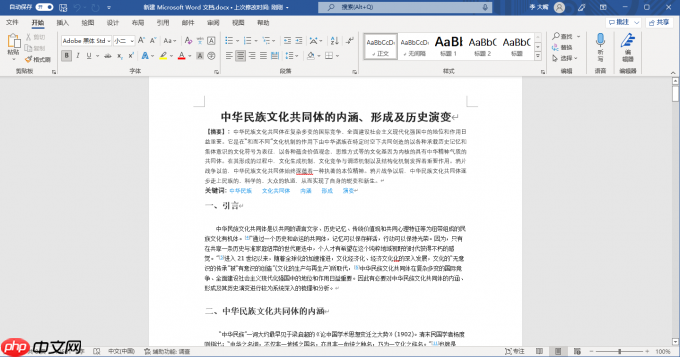 图片1:打印预览演示范文
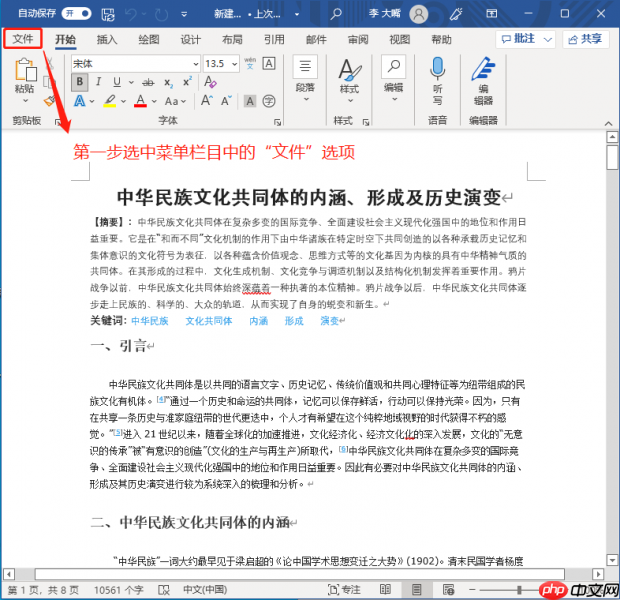 图片2:菜单选项展示
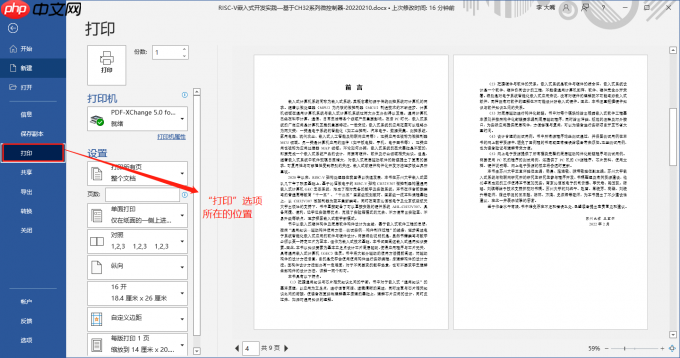 图片3:“打印”选项的位置
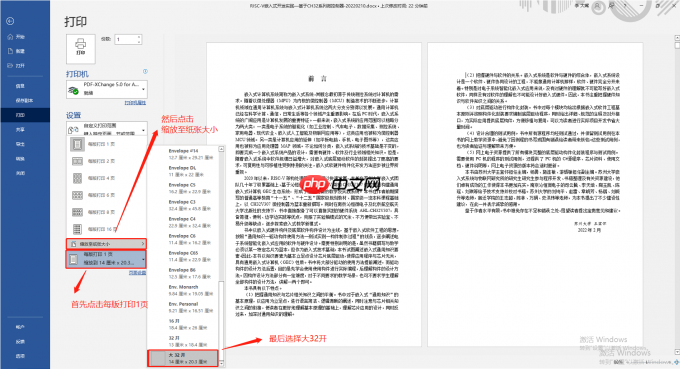 图片4:调整打印显示
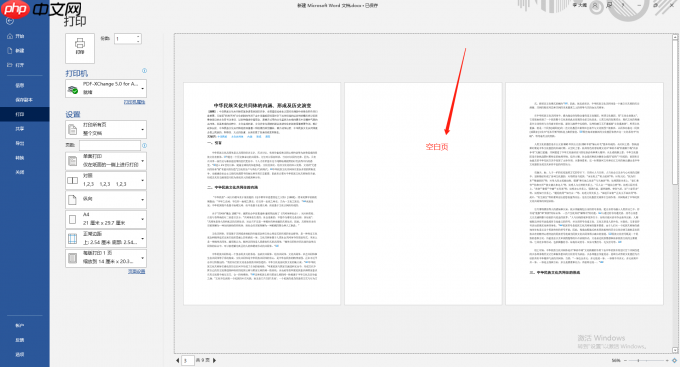 图片5:打印预览中的空白页
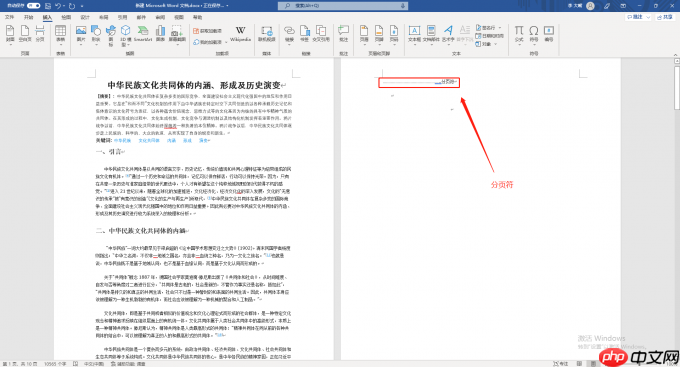 图片6:分页符
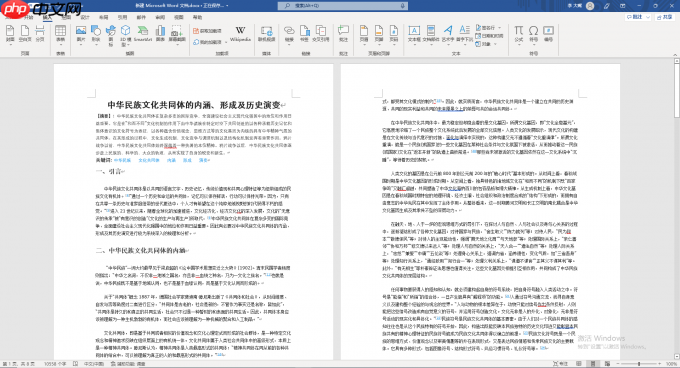 图片7:删除分页符
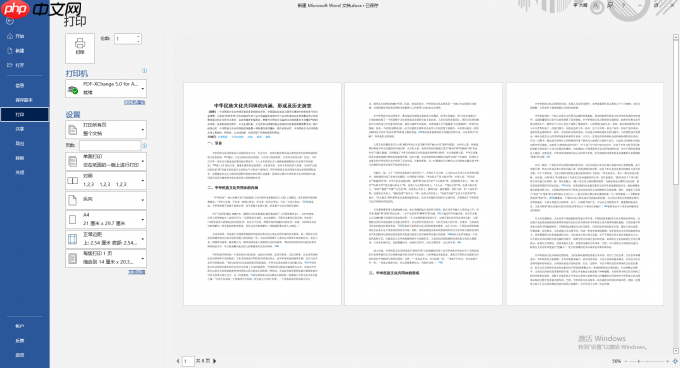 图片8:打印预览页面
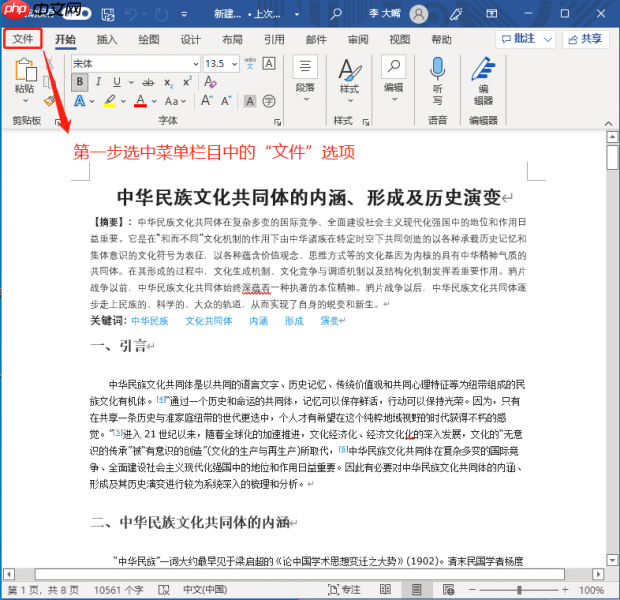 图片9:菜单位置
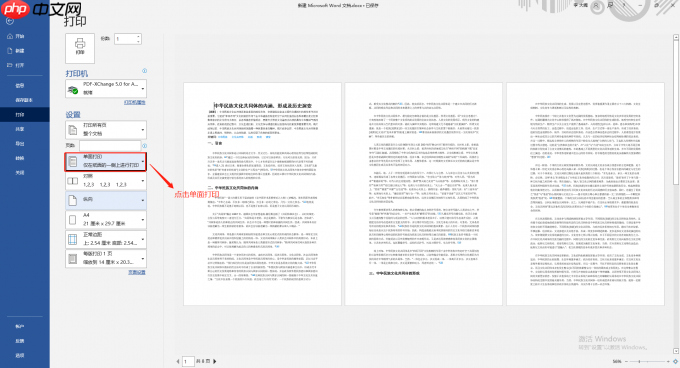 图片10:双面打印












