


品牌型号:惠普 laptop15
软件版本:Microsoft 365
系统:Windows 10
在日常使用 Word 进行文档排版时,段落首行缩进与文字对齐是最基础也最关键的格式设置。不少用户习惯在段首手动敲击两次空格来实现“空两格”,但这种方式不仅不规范,还容易导致缩进不统一、复制粘贴后错乱等问题。今天我们就来系统掌握 Word 中科学设置首行缩进、精准控制文字对齐,以及高效调整字体格式的实用技巧。
一、Word 如何让每段自动空两格(首行缩进)
首行缩进是中文排版的标准要求,其本质是将段落第一行向右偏移固定距离(通常为2字符),其余行保持左边界对齐,从而提升可读性与专业性。
1、打开待编辑的 Word 文档,如下图所示,当前段落未应用任何缩进,视觉上缺乏层次感,阅读体验欠佳。
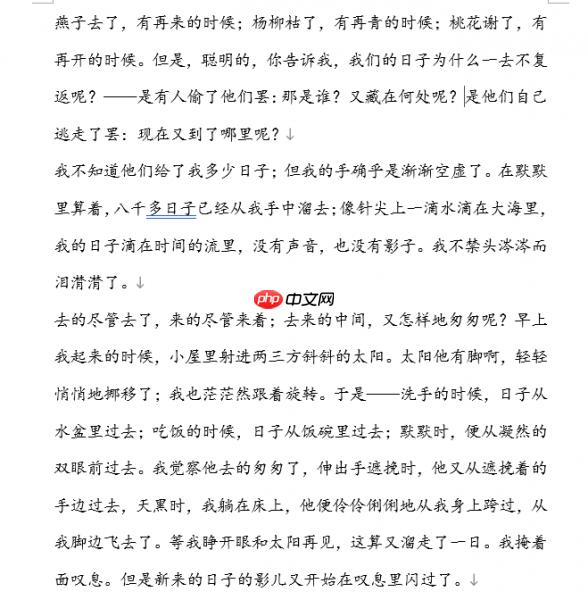 图1:朱自清《匆匆》节选
2、全选需设置缩进的正文内容(可按 Ctrl + A 快速全选),右键选择【段落】;或切换至【开始】选项卡,在【段落】功能组中点击右下角扩展按钮(↘)直接打开段落设置面板。
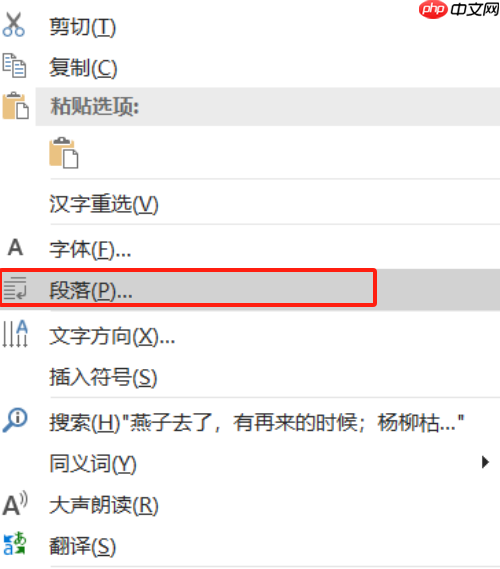 图2:段落
图2:段落
3、在弹出的【段落】对话框中,切换到【缩进和间距】选项卡,找到【特殊格式】下拉菜单,选择【首行缩进】;右侧【磅值】栏输入“2 字符”(Word 默认即为此值,也可根据需要微调)。若希望该设置应用于全文档所有新段落,可点击【设为默认值】→ 选择【所有基于“正文”模板的新文档】,再确认生效。
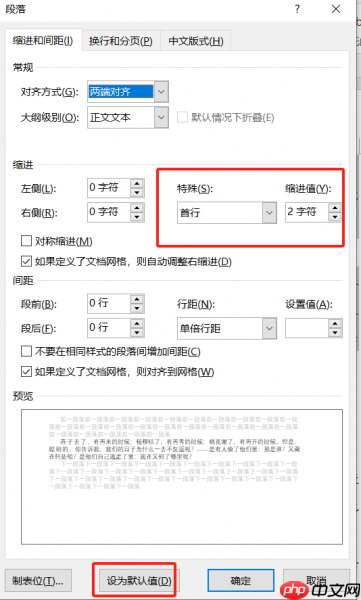 图3:首行缩进
4、点击【确定】完成应用。返回文档可见,所有段落首行已整齐缩进两个汉字宽度,结构清晰、符合出版规范。
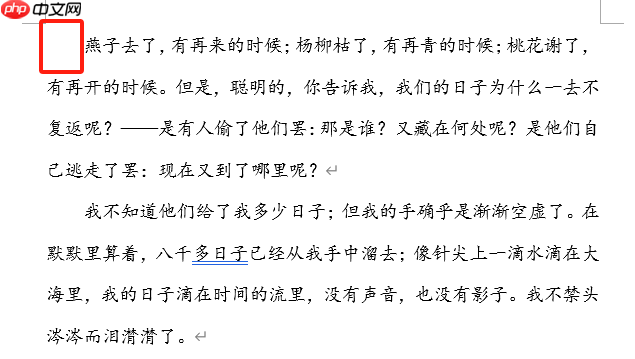 图4:首行缩进效果
二、Word 如何让多行文字精准对齐(以表格为例)
当处理表格内文字、标题栏、项目符号列表等内容时,仅靠空格强行对齐极易破坏格式稳定性。Word 提供了专业的对齐机制,确保文字在不同分辨率、字号或内容变动下仍保持规整。
1、如下图所示,表格中各单元格文字长度不一,若用空格硬调,后续增删文字将立即打乱原有布局,维护成本极高。

安全的随机密码生成器。支持自定义长度、字符类型(大写/小写字母、数字、特殊符号),排除相似字符,批量生成。纯 Python 标准库,无需 API 密钥。
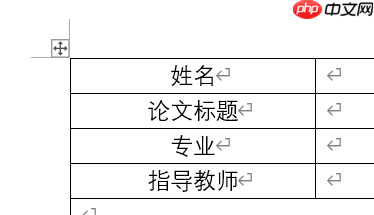 图5:表格内容示例
2、选中目标单元格(可按住 Ctrl 多选),点击【开始】→【段落】组中的对齐按钮区域,或右键→【单元格对齐方式】→【其他对齐选项】,进入高级对齐设置。在【对齐方式】选项卡中,提供五种标准模式:左对齐、居中、右对齐、两端对齐、分散对齐。
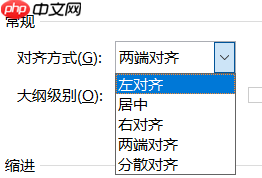 图6:对齐方式
3、针对表格内需填满整行且字距均匀的场景(如课程表、价目单等),推荐选用【分散对齐】——它会智能调节字符间距,使首尾字符分别紧贴左右边框,实现真正意义上的“两行字左右对齐”。确认后点击【确定】,效果即时呈现。
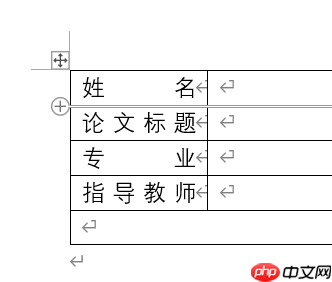 图7:分散对齐效果
三、Word 如何统一设置字体格式
合理的字体搭配能显著增强文档表现力与信息传达效率。建议遵循“标题突出、正文清晰、重点强化”的原则进行层级化设置。
1、选中待格式化的文本,在【开始】选项卡中点击【字体】右下角小箭头(↘),快速调出【字体】对话框。
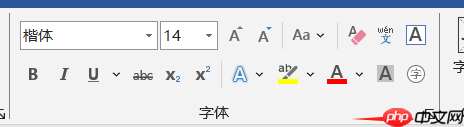 图8:字体
图8:字体
2、在【字体】选项卡中,从下拉列表中选择合适字体(如标题常用黑体/微软雅黑加粗,正文推荐宋体/等线);在【字号】栏设定大小(例如标题小三号=15pt,正文五号=10.5pt),支持直接输入数值或选择预设选项。
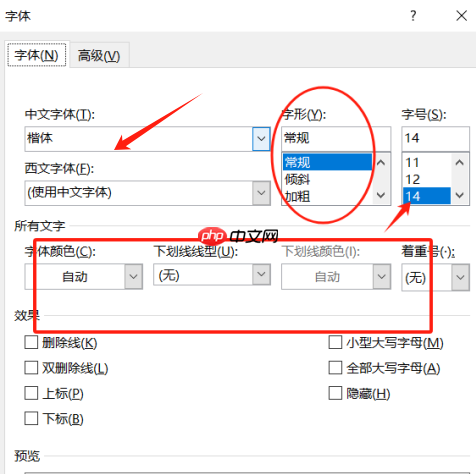 图9:字号设置
3、为突出关键信息,可设置字体颜色:选中文本后点击【字体颜色】图标,在弹出的颜色面板中选择【主题色】(保证整体协调)、【标准色】(常用高对比度色),或通过【更多颜色】自定义 RGB 值。
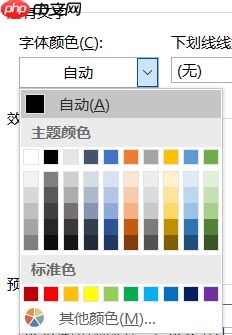 图10:字体颜色
4、还可叠加应用加粗(Ctrl + B)、倾斜(Ctrl + I)、下划线(Ctrl + U)、删除线、上/下标等强调样式,全部设置完毕后点击【确定】一键应用。
以上即为 Word 中关于首行缩进标准化、文字对齐智能化及字体格式系统化的完整操作指南。掌握这些核心技能,不仅能大幅提升文档的专业度与可读性,更能为后续批量处理、模板复用及跨平台协作奠定坚实基础。建议结合实际工作场景反复练习,让高效排版成为日常办公的自然习惯。











