


品牌型号:联想thinkpad
系统:Windows 10 专业版
软件版本:Microsoft 365
在使用 Word 编辑文档过程中,插入图片是常见操作。但不少用户反馈,打印时图片内容缺失、边缘被裁切,无法呈现预期效果,影响文档的专业性与可读性。那么,造成 Word 打印图片不完整的原因有哪些?又该如何有效应对?本文将围绕这一问题展开详细说明,助您快速定位并解决问题。
一、Word 打印图片不完整的主要原因
- 图片尺寸或排版超出页面可打印区域。当插入的图片原始尺寸过大,或未合理设置环绕方式与位置,导致部分内容延伸至页边距之外甚至页面边界以外时,打印机将无法输出该部分图像,从而出现截断现象。
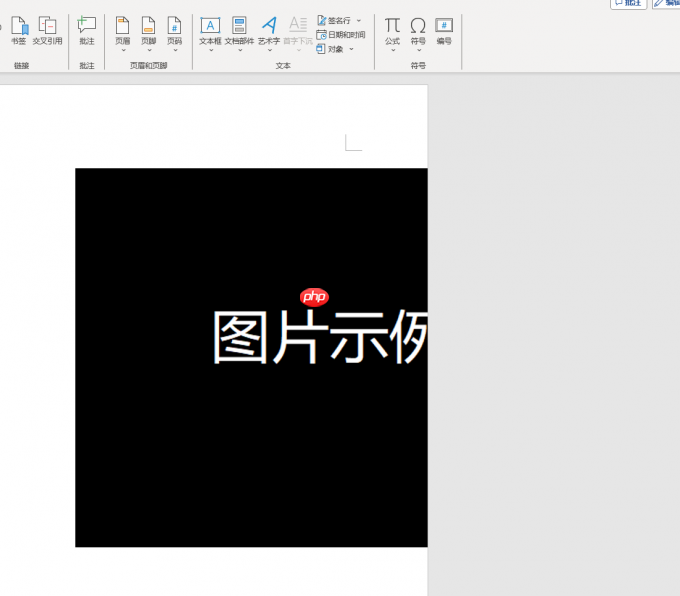 图一:图片尺寸过大
打印参数配置不当。例如,在 Word 的“页面设置”中选择了不匹配的纸张规格、错误的页边距值,或设置了非标准的纸张方向(如应为纵向却设为横向);此外,若在打印对话框中启用了“适应纸张”“缩放至纸张大小”等自动调整选项,也可能导致图像被强制压缩或裁剪。
图像本身分辨率偏低或存在兼容性问题。低DPI图片在放大后容易失真,打印时可能表现为模糊、色块化甚至部分区域空白;而某些特殊格式(如WebP、HEIC)虽可在 Word 中预览,但多数打印机驱动并不原生支持,进而引发输出异常。
图片嵌入方式或元数据异常。部分从网页直接复制粘贴、或经第三方工具处理过的图片,可能携带不可见的透明层、冗余图层或损坏的EXIF信息,干扰 Word 渲染及打印引擎的正常识别。
二、Word 打印图片不完整的解决方法
- 调整图片尺寸与布局,确保其完全位于可打印区域内。可通过拖拽图片四角控制点进行等比缩放;也可右键单击图片,选择“设置图片格式”,在右侧窗格中精确设定高度、宽度及文字环绕方式(推荐使用“嵌入型”或“上下型”以增强稳定性)。
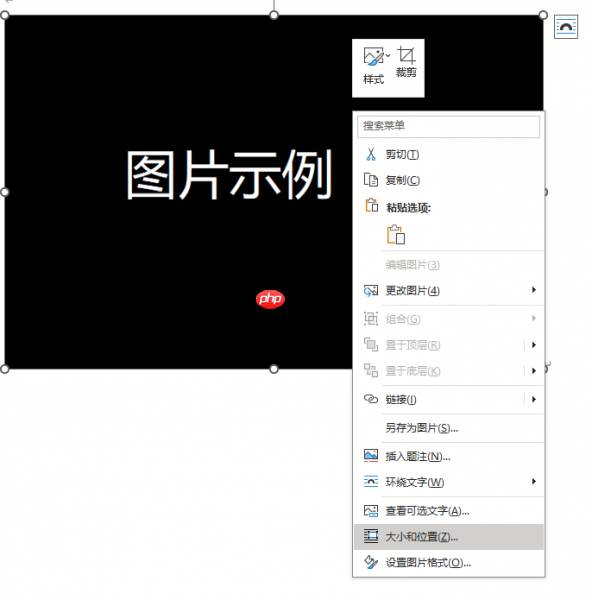 图二:图片的右键菜单
- 核对并统一文档与打印设置。进入顶部菜单栏 → 点击“布局” → 查看并修正“页面设置”中的纸张大小、方向及页边距;随后点击“文件”→“打印”,检查右侧预览区是否显示完整图像,并确认“打印机属性”中无额外缩放或裁剪指令启用。
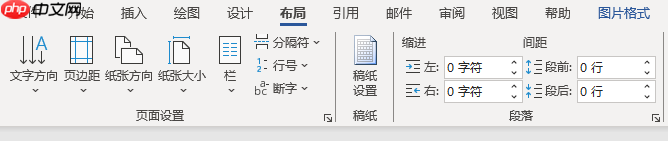 图三:“布局”选项卡

安全的随机密码生成器。支持自定义长度、字符类型(大写/小写字母、数字、特殊符号),排除相似字符,批量生成。纯 Python 标准库,无需 API 密钥。
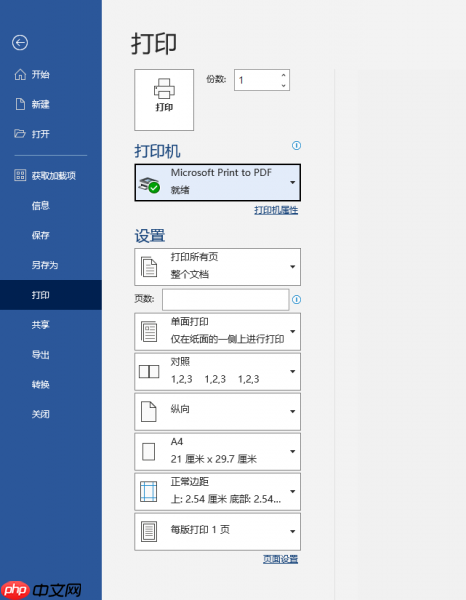 图四:打印设置
替换为高分辨率图像资源。建议使用分辨率不低于300 DPI的PNG或JPEG格式图片,尤其适用于需高清输出的报告、宣传册等场景。
重新导出并插入图片以规避格式兼容风险。右键点击原图 → 选择“另存为图片” → 保存为标准PNG或JPG格式 → 删除原文档中旧图 → 插入新保存的图片文件。
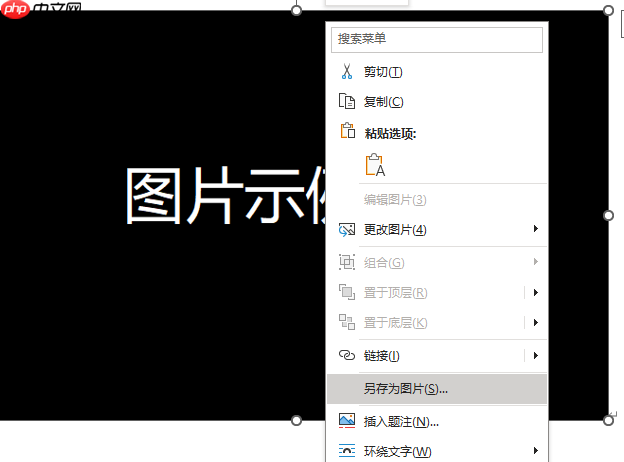 图五:“另存为图片”选项
三、Word 打印图片不清晰的优化方案
- 点击左上角“文件”菜单,进入“选项”界面。
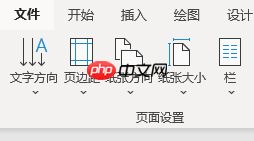 图六:“文件”按钮
- 在弹出窗口中选择左侧导航栏中的“高级”类别。
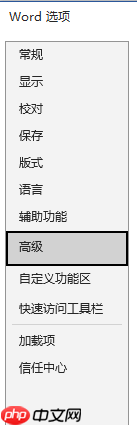 图七:Word选项
- 向下滚动至“图像大小和质量”区域,勾选“不压缩文件中的图像”,并将下方“默认分辨率”选项更改为“高保真(打印)”。
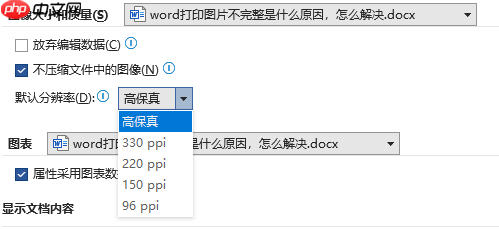 图八:“图像大小和质量”选项
- 完成设置后关闭窗口,再次打印即可获得更清晰、细节更丰富的图像输出效果。
综上所述,Word 打印图片不完整通常源于尺寸超限、设置偏差、图像质量不足或格式兼容问题。通过合理调整图片参数、校准打印配置、升级图像源及优化软件选项,均可显著改善输出结果。希望本文提供的方法能切实帮助您提升文档输出质量。如需进一步了解 Word 高级功能与最佳实践,欢迎访问 Microsoft 365 官方中文支持平台。















