


品牌型号:联想 小新-15are 2020
系统:Windows 11
软件版本:Microsoft 365
不少用户在使用 Word 编辑文档时,常被换行后自动添加编号的问题困扰。本文将详细讲解如何关闭换行自动编号功能,以及如何取消已生成的连续序号,帮助大家更高效、更精准地完成日常文档排版工作。
一、Word 中如何禁用换行自动编号
方法一:在编辑过程中,若按【Enter】键后出现自动编号,可连续按下两次【Enter】,即可临时清除编号并结束列表。但该方式仅对当前段落生效,切换至其他文档或新建段落时仍可能再次触发自动编号。
方法二:
(1)打开目标 Word 文档,若发现每次回车都会自动生成编号,首先点击左上角的【文件】菜单。
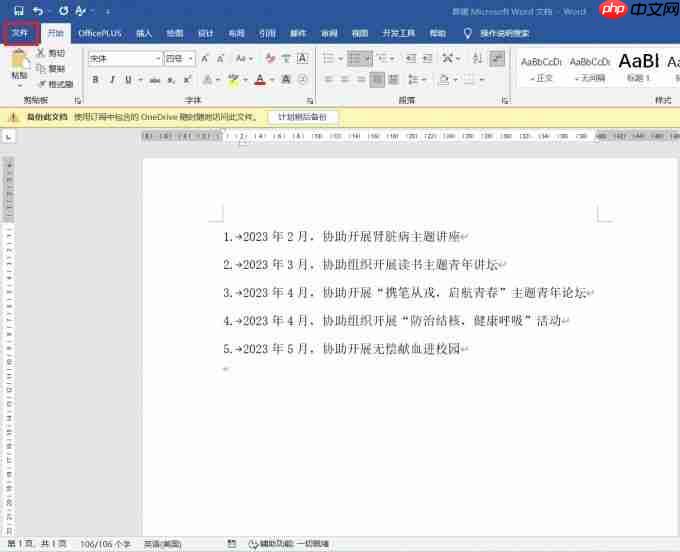 图1.Word文件按钮
(2)随后选择页面底部的【选项】进入设置界面。
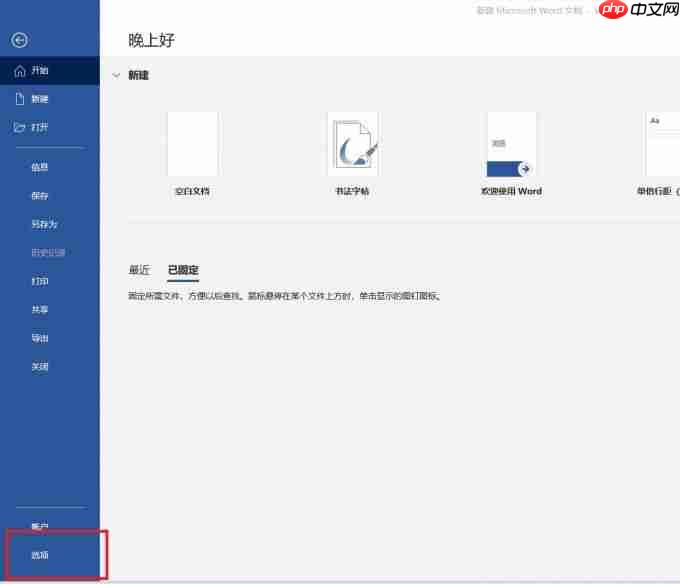 图2.Word选项按钮
(3)在弹出的窗口中,点击左侧导航栏中的【校对】,再点击右侧区域的【自动更正选项】按钮。
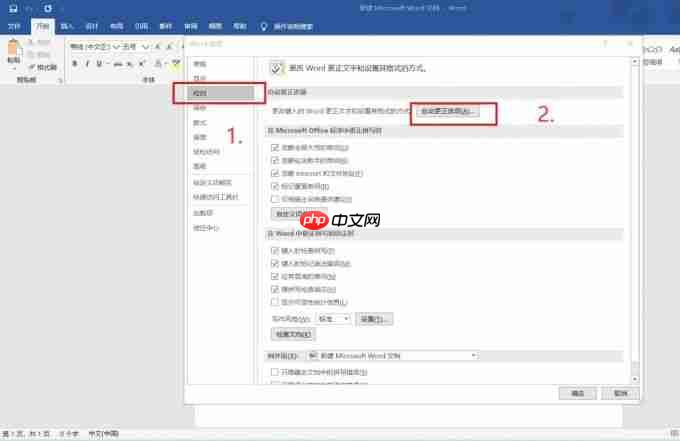 图3.自动更正选项按钮
(4)切换到【键入时自动套用格式】选项卡。
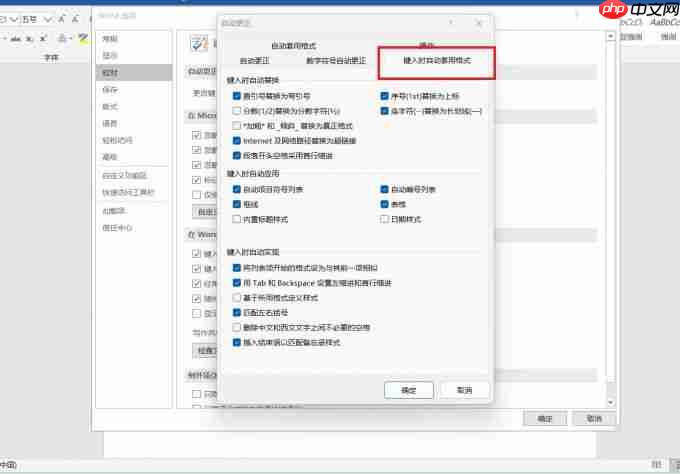 图4.键入时自动套用格式按钮
(5)此时可见“自动编号列表”处于勾选状态——这正是导致回车即编号的根源。
(6)取消勾选该选项,点击【确定】保存设置。此后无论在哪个文档中操作,均不会再因换行而触发编号功能。
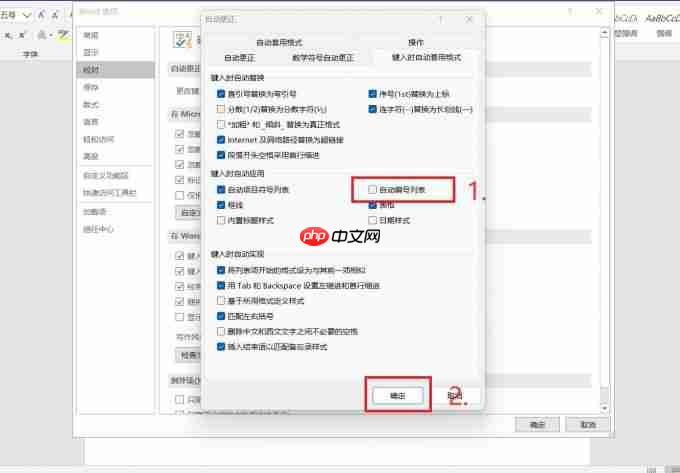 图5.自动编号设置按钮

安全的随机密码生成器。支持自定义长度、字符类型(大写/小写字母、数字、特殊符号),排除相似字符,批量生成。纯 Python 标准库,无需 API 密钥。
方法三:在已有编号段落中输入内容时,不使用【Enter】换行,而是按下【Shift + Enter】插入软回车,这样可实现换行但不延续编号,适用于需保持段落连贯性又无需编号的场景。
二、如何取消已存在的换行自动生成序号
方法一:
(1)选中带有自动编号的整段或多段文本,在顶部功能区切换至【开始】选项卡,找到【段落】组中的【编号】下拉按钮(图标为带数字的方块),点击展开编号库。
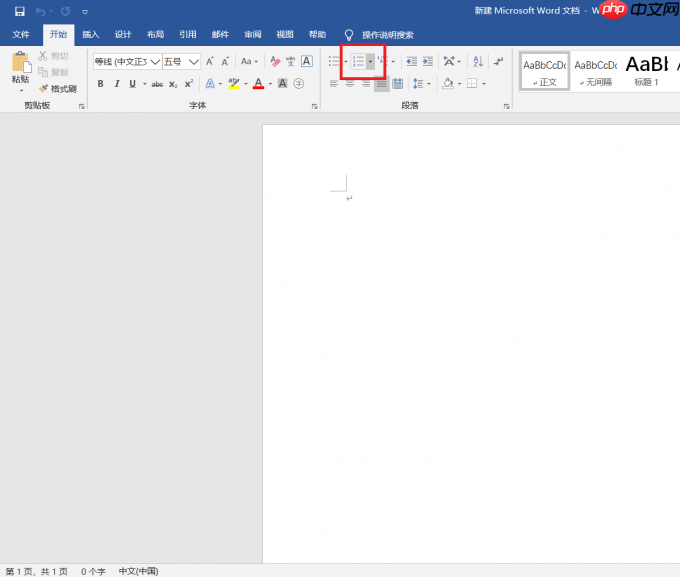 图5.自动编号设置按钮
(2)在编号样式面板中,选择最上方的【无】选项,即可一键移除所选内容的所有编号格式。
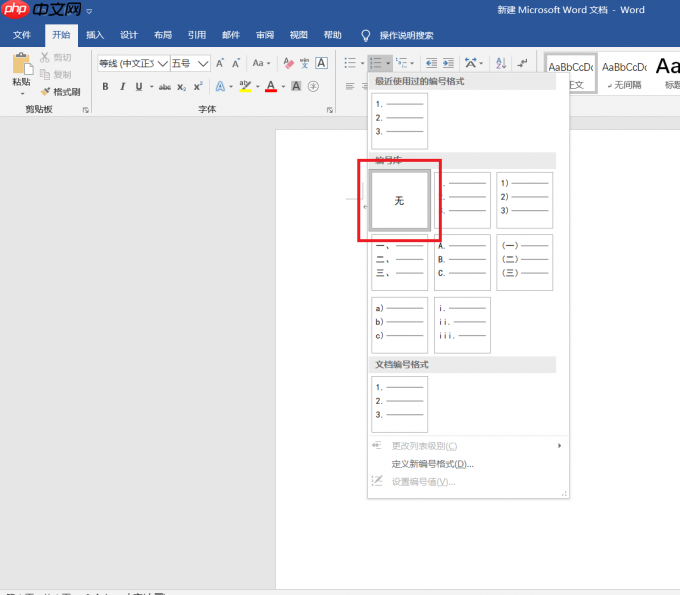 图6.设置自动编号格式按钮
方法二:对于单个编号段落,只需将光标置于编号后任意位置,连按两次【Enter】,系统会自动识别为列表结束,并清除后续编号行为。
三、总结:
本文围绕 Microsoft 365 版本 Word 在 Windows 11 系统下的实际应用,系统梳理了禁用换行自动编号与清除已有编号的多种实用方案。无论是通过全局设置一劳永逸,还是借助快捷键灵活应对,都能显著提升文档编辑效率。Microsoft 365 凭借其智能化与可定制化特性,持续优化办公体验,满足多样化写作与排版需求。














