


品牌型号:惠普 laptop15
软件版本:Microsoft 365
系统:Windows 10
本期为大家带来一个高效实用的Word功能讲解——自动目录的创建与美化技巧。不少用户在制作长文档(如论文、方案、手册等)时,仍习惯逐字手动录入目录,不仅效率低,还容易出错、难以维护。今天我们就手把手教您如何规范设置标题样式、一键生成专业目录,并精准控制目录中的引导符(即省略号),助您轻松提升文档排版质量与专业度。
一、Word中目录格式的规范化设置方法
目录是结构化文档的重要导航工具,合理使用可大幅提升阅读体验和内容查找效率。那么,在Word中怎样才能快速生成逻辑清晰、格式统一的自动目录呢?步骤如下:
1、选中文档中各章节的标题文字,切换至【开始】选项卡,在【样式】功能区中,为不同层级的标题分别应用“标题1”“标题2”“标题3”等内置样式(也可自定义修改字体、段落等属性)。确保所有标题均通过样式标记,这是自动生成目录的前提。
 图1:设置样式
2、完成标题样式标注后,将光标定位到需插入目录的位置,点击【引用】选项卡,在【目录】组中点击下拉箭头,选择【自定义目录】,或直接选用系统预设的目录模板。
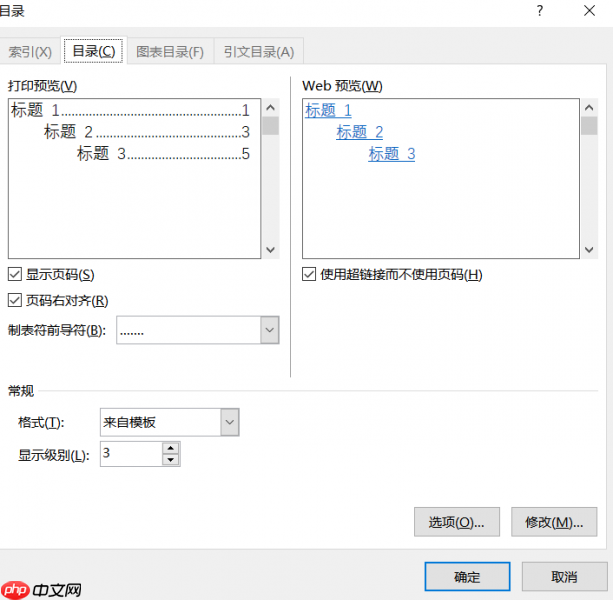 图2:自定义目录
3、确认设置后,Word会依据已标记的标题样式及对应页码,自动生成完整目录并插入指定位置。若后续对正文进行了增删或结构调整,只需右键点击目录区域,选择【更新域】→【更新整个目录】,即可同步刷新全部标题与页码。
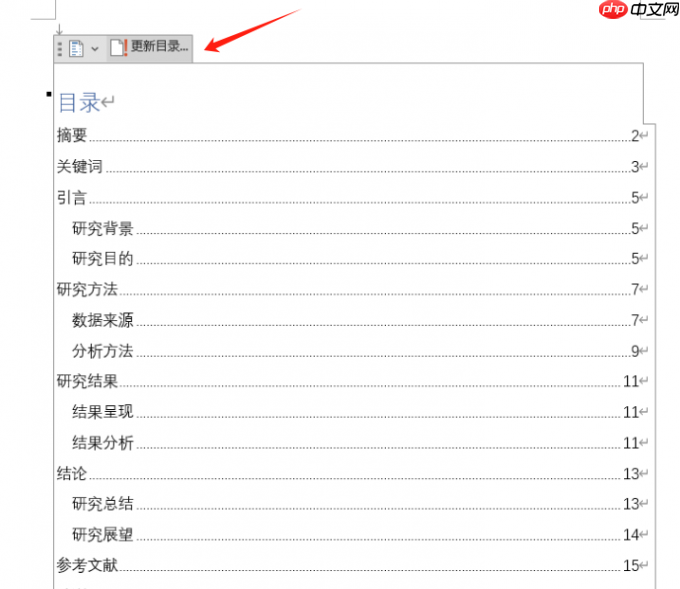 图3:更新目录
二、Word目录中省略号(引导符)的精准添加方式
当自动目录样式无法满足个性化排版需求时,部分用户会选择手动构建目录。此时,如何高效、整齐地在标题与页码之间添加省略号?关键在于“制表位”的科学运用:

安全的随机密码生成器。支持自定义长度、字符类型(大写/小写字母、数字、特殊符号),排除相似字符,批量生成。纯 Python 标准库,无需 API 密钥。
1、在文档中预留目录区域,输入“目录”作为主标题,随后按顺序列出各章节名称,并在其后留空准备填写页码。
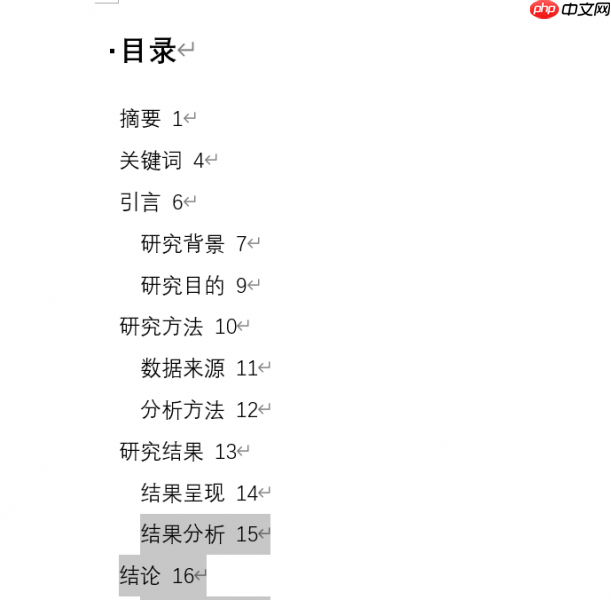 图4:手动输入目录
2、选中所有待处理的目录行,点击【开始】→【段落】右下角的小箭头,打开段落设置面板;在底部点击【制表位】按钮,进入制表位管理界面。
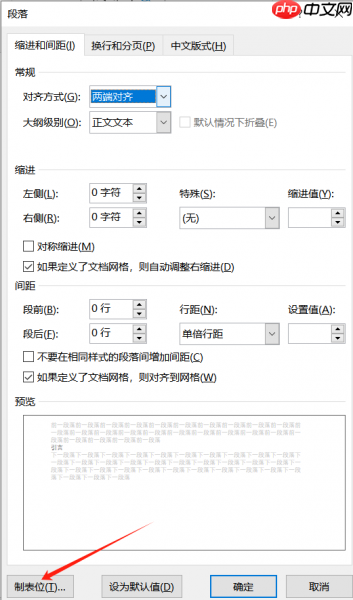 图5:制表位
3、在弹出窗口中,于“制表位位置”栏输入“38”,“对齐方式”选择“右对齐”,“前导符”勾选选项“5(……)”,然后点击【设置】→【确定】。
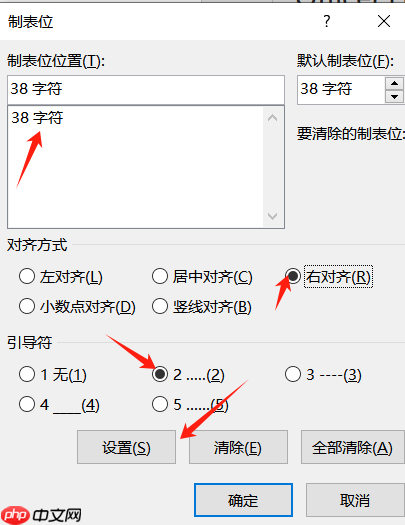 图6:制表位设置
4、返回文档,将光标置于每个章节标题末尾,按下【Tab】键一次,即可自动延伸出一串连续的省略号,并将后续输入的页码精准对齐至右侧指定位置。
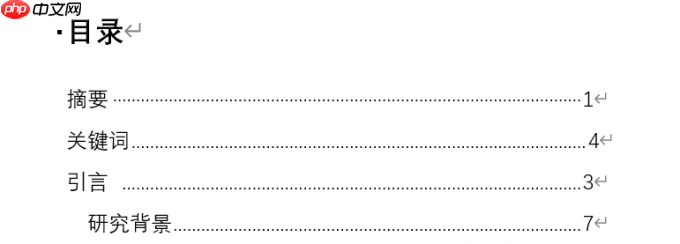 图7:设置效果
5、若需调整自动目录中的引导符样式(例如改用虚线、点线或实线),可在【引用】→【目录】→【自定义目录】中打开设置面板,点击【制表符前导符】下拉菜单,从中选择更符合整体风格的符号类型。
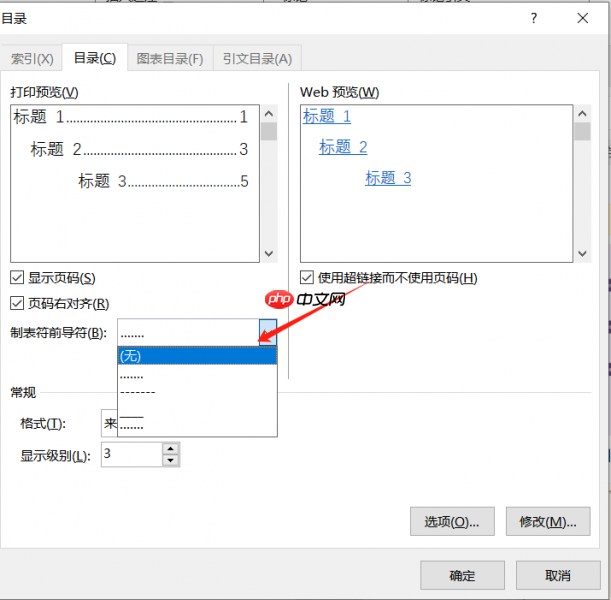 图8:制表符前导符
6、完成设置后点击【确定】,再执行【更新目录】操作,即可使新样式立即生效。
综上所述,掌握标题样式规范、自动目录生成及引导符精细控制三项核心技能,就能从容应对各类正式文档的目录编制任务。无论是在校学习撰写课程报告,还是职场中处理项目方案、技术文档,这些技巧都将显著提升您的办公效率与成果专业性。希望本篇内容能切实帮到您!














