





在编辑word文档时,若需为不同章节配置差异化的页眉与页码,可按如下操作完成。
首先,将插入点置于需启用独立页眉/页码设置的起始位置,切换至“页面布局”选项卡,点击“分隔符”,在展开菜单中选择“分节符(下一页)”。此举将文档划分为多个逻辑独立的节。
针对页眉定制:双击目标节的页眉区域,进入编辑模式。此时会显示“与上一节相同”的状态提示,单击“链接到前一条页眉”按钮,取消其高亮状态(即断开与前一节的关联),此后该节页眉即可单独编辑。输入所需文字内容后,关闭页眉编辑区即可。
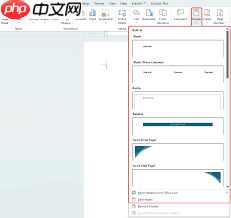

页码设置流程相近:双击对应节的页脚区域,同样先点击“链接到前一条页眉”以解除节间同步;随后转至“插入”选项卡,点击“页码”,根据实际需要设定其样式与安放位置。如需自定义起始编号(例如从第3页开始计数),可在页码设置面板中勾选“起始页码”,并填入指定数值。
若各节需采用不同数字体系(如第一节使用Ⅰ、Ⅱ、Ⅲ,第二节启用1、2、3),可在页码设置界面点击“格式”按钮,在弹出的“页码格式”对话框中选择对应编号类型。
借助上述步骤,即可高效实现Word文档中多节差异化页眉与页码的精准配置,全面适配各类正式文档的排版规范。无论是撰写学术论文、编制项目报告,还是排版出版物,均能显著提升结构层次感与专业度。实践中,还可依据文档性质与阅读习惯灵活调整细节设置,充分展现严谨细致的文档处理能力。










