





在日常操作电脑时,截图功能十分实用。对于搜狗浏览器用户而言,自定义截图快捷键可显著提升工作效率。接下来,我们将为您清晰讲解如何在搜狗浏览器中配置截图快捷键。
一、启动搜狗浏览器
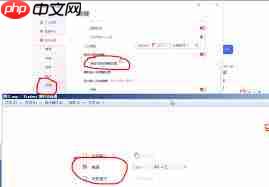
请确认搜狗浏览器已正常运行,这是执行后续设置的前提条件。
二、进入截图功能设置页面
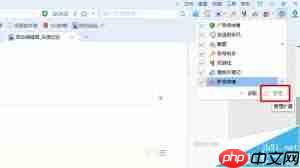
在浏览器右上角找到并点击菜单按钮(通常为三条横线图标)。在展开的下拉菜单中,选择“扩展”选项;随后在扩展管理页中定位到“截图”插件。若该工具尚未安装,可通过扩展中心搜索并一键添加。
点击“截图”插件后,系统将自动打开其专属设置面板。
三、自定义截图快捷键
在设置面板中,定位至“快捷键”配置项。此处会显示当前启用的快捷键,默认一般为“Ctrl + Shift + X”。

在 Linux 上通过 Chrome 挂载/VNC 自动发布小红书长笔记。Agent 撰写标题和正文后执行 xhs_publish.sh --publish --submit,触发小红书发布。
若您希望使用更顺手的组合键(如“Ctrl + Alt + S”),可直接在该输入框内按下目标按键组合进行替换。
完成设定后,点击“确定”按钮以保存更改。
四、实际调用截图功能
完成快捷键设定后,只需按下所设组合键,鼠标光标即刻变为十字准星样式。此时拖动鼠标即可框选任意区域进行截取。
松开鼠标后,截图内容将自动存入系统剪贴板,您可随时粘贴至聊天软件、文档编辑器等各类应用中。
值得一提的是,搜狗浏览器内置的截图工具还支持文字标注、箭头绘制等辅助编辑功能,便于对截图内容进行直观说明与重点强调。
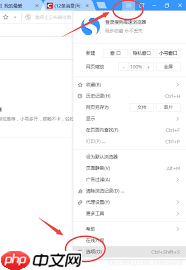
只需按上述步骤简单操作,即可快速完成搜狗浏览器截图快捷键的个性化配置,让网页截图变得轻松又高效。无论是保存网页信息、整理学习资料,还是协作沟通,都能实现即按即得、精准捕捉。立即尝试,体验更智能的浏览截图新方式!


















