本文将深入讲解如何将pdf文档嵌入powerpoint演示文稿,并系统梳理实际操作中可能出现的各类问题。在进入具体步骤前,需先厘清“插入pdf至powerpoint”的真实含义:该功能默认仅支持加载pdf文件的第一页内容。若原始pdf为多页文档,推荐预先将其按页拆分为若干个独立的pdf文件。关于pdf分页的具体操作方式,后文将提供详细指导,助您高效完成拆分与导入全过程。
1、 以嵌入对象形式插入PDF文档
成品ppt在线生成,百种模板可供选择☜☜☜☜☜点击使用;
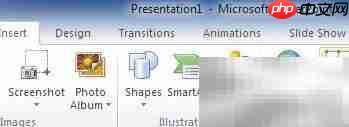
2、 若希望在幻灯片中直接呈现PDF内容,可采用“插入对象”的方式实现。操作路径为:点击PowerPoint顶部菜单栏中的【插入】选项卡,随后选择【对象】命令即可启动插入流程。
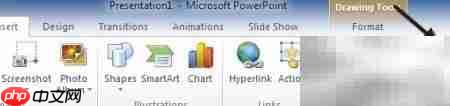
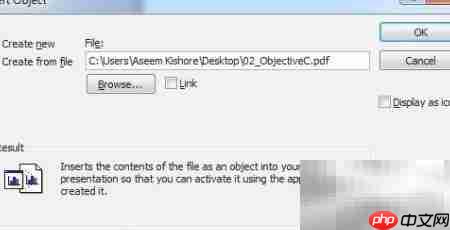
3、 在弹出的对象对话框中,勾选【由文件创建】,点击【浏览】按钮,定位并选中目标PDF文件,最后点击【确定】完成导入。
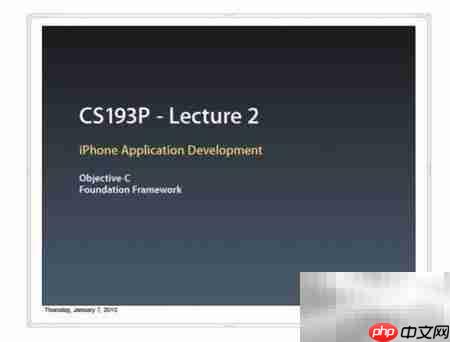
4、 操作成功后,幻灯片上将清晰显示所选PDF文档的首页图像。
5、 插入PDF并配置交互动作
6、 为避免PDF源文件与其他资料混杂,同时提升演示灵活性,可仅在幻灯片中展示PDF首页面,当演讲者单击该区域时,系统自动调用本地默认PDF阅读器打开完整文档。该方案依赖外部应用程序,虽存在一定的第三方软件依赖性,但设置简单、响应迅速,是一种兼顾实用性与便捷性的常用方法。
7、 观察插入对象对话框中“链接”选项旁的【浏览】按钮(如上图所示),理论上PDF对象应支持点击即启。但在部分系统环境中,该功能可能失效——例如在我当前使用的Adobe Reader(西文版)环境下便无法触发。此类问题往往源于阅读器版本与Office组件间的兼容性冲突。若遇到相同状况,建议通过添加自定义动作的方式予以替代解决。
8、 在PDF元素上设置触发动作的方式具有多种可选路径。

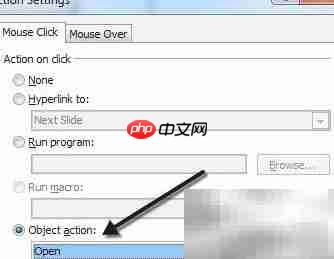
9、 此处将弹出“动作设置”对话框,您需首先选定要绑定动作的目标对象,再从下拉列表中选择【打开】操作。在我的测试环境中仅出现“开放”选项,但您可能还会看到诸如“编辑”或“激活内容”等其他条目。如某一项不可用,请依次尝试其余可用选项,直至找到适配当前系统的有效配置。
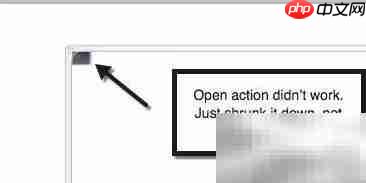
10、 进入幻灯片放映模式后,点击已设置动作的区域即可启动对应PDF文件。需特别注意:此功能在Windows 7操作系统搭配Office 2010版本时存在兼容性限制,我在实测中未能成功调起PDF文档。
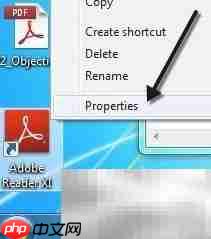
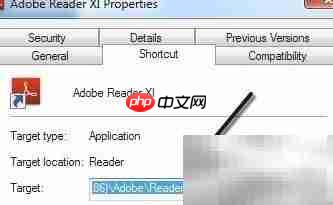
11、 首先需确认PDF阅读器可执行程序(.exe)的安装路径。可通过桌面图标、任务栏快捷方式或开始菜单中的程序入口,右键选择【属性】,在“目标”字段中复制完整的运行路径。
12、 将上述路径完整复制后,新建一个记事本文件,在其中输入对应命令行语句,后续将用于粘贴至PowerPoint动作设置中。
13、 您在记事本中录入的命令格式应当与下图一致。
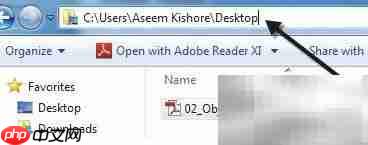
14、 粘贴文本后,末尾常会意外多出一个空格字符,需手动删除以确保命令准确执行。

15、 接下来需获取待打开PDF文件本身的绝对路径。请在文件资源管理器中导航至该PDF所在位置,点击地址栏以高亮显示完整路径,随后复制该路径信息。