install disk creator 是一款操作更直观、上手更轻松的 macos 启动盘制作工具,相比 diskmakerx,它对命令行零依赖,特别适合刚接触 mac 系统的新用户。无论你要制作 macos high sierra、macos sierra 还是其他兼容版本的安装介质,只需简单几步即可完成,全程图形化引导,省去繁琐配置,显著降低出错率,让系统部署变得更高效可靠。
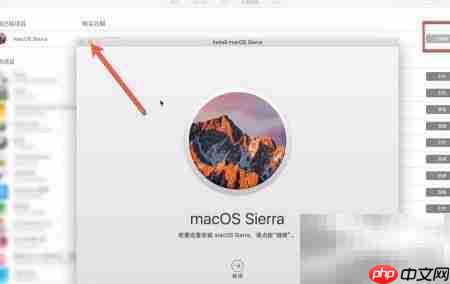
1、 打开 Mac App Store,搜索并下载 macOS High Sierra 安装程序。下载完成后,安装窗口会自动弹出,此时点击窗口左上角的黄色最小化按钮即可将其收起,无需继续安装。
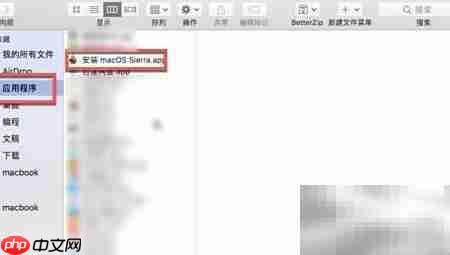
2、 点击 Dock 中的 Finder 图标,进入“应用程序”文件夹,检查是否存在名为“Install macOS High Sierra”的应用图标。若存在,说明下载完整,可进入下一步;若图标缺失或异常,可直接将其拖入废纸篓删除,并在重启 Mac 后重新下载安装包。
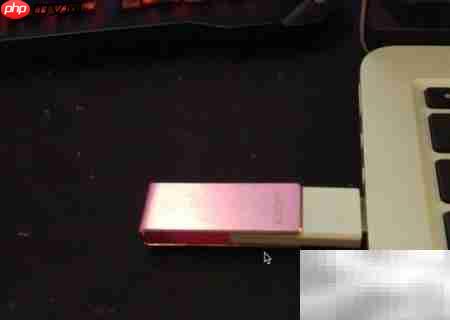
3、 准备一个容量不小于 8GB 的 USB 闪存盘,插入 Mac 电脑,随后打开“磁盘工具”(可通过 Spotlight 搜索快速启动),对该 U 盘执行格式化操作,确保其与 macOS 兼容。
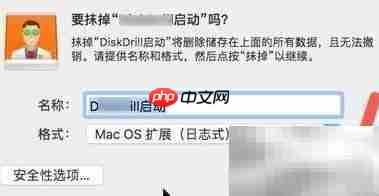
4、 在磁盘工具中选中该 U 盘设备(注意区分卷宗与物理驱动器),点击顶部“抹掉”按钮,格式选择“Mac OS 扩展(日志式)”,名称建议使用纯英文(如 MyInstaller),避免特殊字符或空格。
5、 若抹除过程中出现红色警告提示或操作失败,尝试拔插 U 盘后重试;多数情况下重新连接并再次执行抹掉流程即可解决。
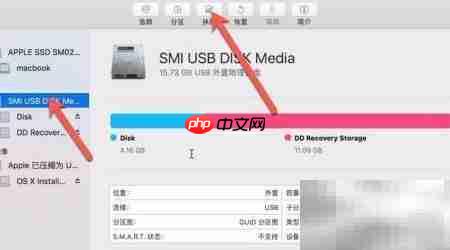

6、 下载并安装 Install Disk Creator 工具,启动后软件将自动识别已连接的 U 盘。请在界面左侧确认所选目标盘符是否为你刚刚格式化的设备(图一中高亮区域),确认无误后,点击下方醒目的蓝色“Create”按钮开始写入。
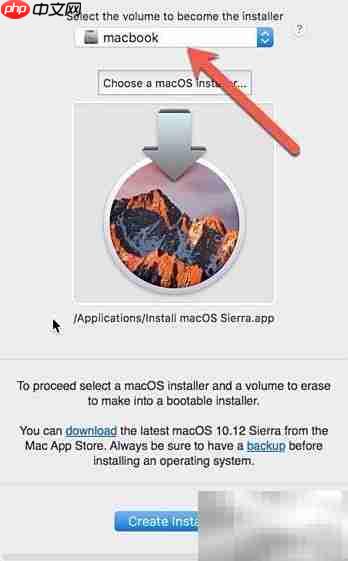
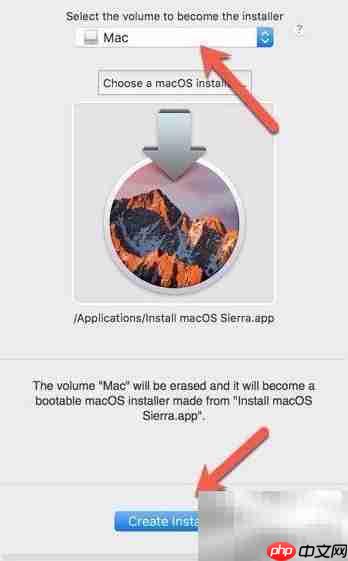
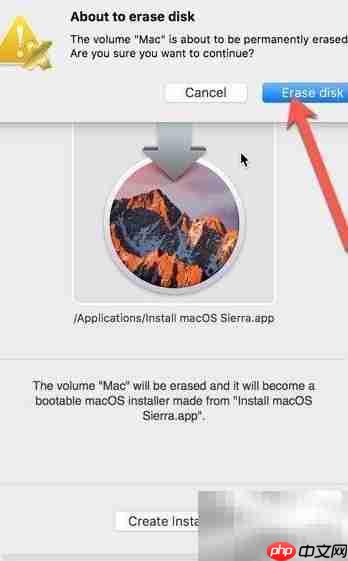
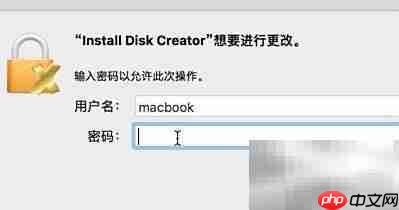
7、 输入当前账户的管理员密码以授权操作,随后软件将自动调用系统资源进行镜像写入。整个过程大约持续 15–20 分钟,期间请勿拔出 U 盘或中断电源。完成后,界面将弹出绿色成功提示框,表示 macOS High Sierra 启动盘已准备就绪。
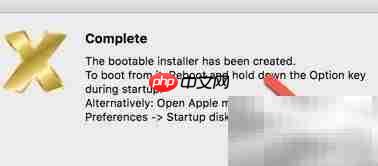
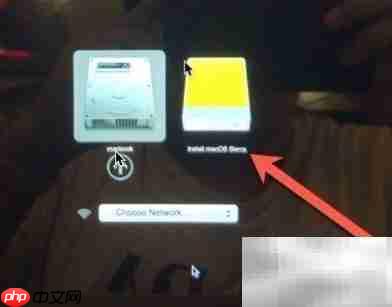
8、 重启 Mac,在开机瞬间立即按住键盘上的 Option(⌥)键不放,直至出现启动管理界面。若能看到带有黄色 U 盘图标的“Install macOS High Sierra”选项,即代表启动盘创建成功。若未显示,请检查 U 盘是否被正确识别,必要时可重新格式化并再次制作。验证无误后,可回到 Finder 删除原始下载的安装程序,腾出宝贵磁盘空间。整套流程逻辑清晰、容错性强,为后续系统安装打下坚实基础。