





Mac系统盘“系统”类别占用异常偏高,主因是旧版说明文档、帮助手册及本地化资源未清理;可通过系统储存管理、手动删除/Library/Documentation、终端清除helpindex缓存、智能文件夹筛选及卸载第三方SDK文档五种方法解决。
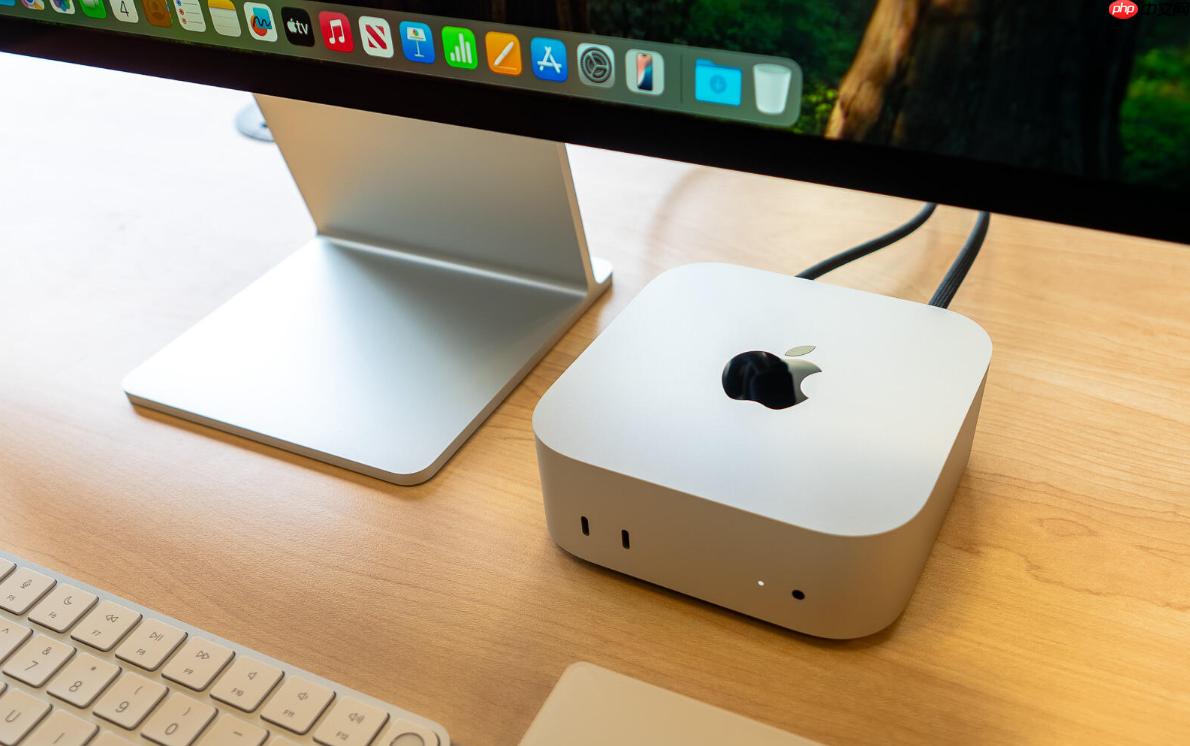
如果您在Mac上发现系统盘空间持续紧张,且“储存空间”面板中“系统”类别占用异常偏高,则很可能是旧版说明文档、帮助手册、本地化语言资源等冗余文件长期未清理所致。以下是针对该问题的多种清理方法:
一、使用系统自带“储存空间”管理工具定位并删除旧版说明文档
macOS内置的“储存空间”功能可识别并归类系统中非核心但占用空间较大的文档资源,包括已安装但不再调用的帮助文件与过时的本地化说明文档。
1、点击屏幕左上角苹果菜单 > “关于本机” > 点击“储存空间”标签页。
2、等待系统完成空间分析(通常需30–90秒),待进度条消失后点击右下角“管理”按钮。
3、在左侧边栏中选择“文稿”或“其他文档”,右侧列表将显示按大小排序的文件;注意查找文件名含“Help”“Documentation”“zh_CN”“en_US”“Legacy”“Manual”等关键词的PDF、HTML或Bundle格式文档。
4、将鼠标悬停于可疑文档上方,点击出现的“×”按钮直接删除;若提示需管理员密码,请输入当前账户密码确认。
二、手动清理系统级帮助文档缓存与本地化资源包
macOS为多语言支持预装大量帮助文档与说明资源,部分版本升级后旧版说明不会自动卸载,仍驻留在系统目录中占用数GB空间。
1、按下Command + Shift + G打开“前往文件夹”窗口,输入路径:/Library/Documentation,回车进入。
2、检查该目录下是否存在以年份命名的子文件夹(如“2022”“2023”)或含“Legacy”“Old”字样的文件夹,选中后按Delete键移入废纸篓。
3、再次使用Command + Shift + G,输入路径:/System/Library/Documentation;该路径为只读系统区域,不可直接修改,但可查看其内容——若发现指向已弃用版本(如“macOS Monterey Help”)的符号链接,说明对应真实文档位于/Library/Documentation中,已在上一步处理。
4、清空废纸篓,确保删除生效。
三、通过终端命令精准清除遗留的帮助索引与缓存数据库
系统在首次加载帮助文档时会生成索引文件(如helpindex.db),升级后旧索引常残留,且不被图形界面工具识别,需终端介入清理。
1、打开“终端”应用程序(可在“访达”>“应用程序”>“实用工具”中找到)。
2、输入以下命令并回车,检查是否存在陈旧帮助索引:ls -la /Library/Caches/com.apple.helpd/。

电脑手机电子配件电子商城网站模板是一款提供手机、手表、电脑等电子配件和设备的电子商城宣传网站模板下载。提示:本模板调用到谷歌字体库,可能会出现页面打开比较缓慢。
3、若输出中包含类似helpindex_12.6.db、helpindex_13.0.db等对应已卸载系统版本的文件,请执行:sudo rm -f /Library/Caches/com.apple.helpd/helpindex_*.db。
4、再运行:sudo rm -rf ~/Library/Caches/com.apple.helpd/,彻底清除用户级帮助缓存。
5、系统将提示输入密码;输入当前账户密码(输入时无可见字符,输完直接回车)。
四、利用智能文件夹筛选并定位散落的旧版说明文档
部分说明文档以独立文件形式存在于用户目录或应用支持文件夹中,未被系统归类,需借助Finder智能搜索能力定位。
1、打开任意“访达”窗口,点击顶部菜单栏“文件” > “新建智能文件夹”。
2、点击右上角“+”号添加条件,第一项设为“种类” > “是” > “文档”;第二项点击“+”后设为“名称” > “包含” > “Help”;第三项再加“修改日期” > “早于” > 选择“2024年1月1日”。
3、点击窗口左上角“保存”,命名为“旧版说明文档”,勾选“添加到边栏”,以便后续快速访问。
4、打开刚保存的智能文件夹,浏览结果列表;对确认为旧版、重复或非当前系统所用的PDF、HTML、RTF等说明文件,逐一右键选择“移到废纸篓”。
五、卸载第三方帮助中心及遗留的SDK文档集
开发者或曾安装Xcode、Android SDK、Homebrew文档等工具链,其附带的离线帮助文档体积庞大且极少更新,极易成为“系统”空间占用黑点。
1、检查路径:/Library/Developer/Shared/Documentation,若存在请全选其中子文件夹并移入废纸篓。
2、检查路径:~/Library/Developer/Shared/Documentation(用户级),同样执行全选删除操作。
3、若曾通过Homebrew安装docs(如brew install homebrew/docs),运行:brew uninstall --cask homebrew/docs;若提示未安装,则跳过此步。
4、运行:xcode-select --install验证Xcode命令行工具状态,若提示已安装则无需重装;若提示缺失,说明Xcode完整版已卸载,其文档包可安全清除。














