苹果在推出ios 7 beta 3后不久,迅速发布了ios 7 beta 4版本。该更新于7月30日正式向开发者推送,已安装前期测试版系统的用户将通过ota方式收到升级提示,支持直接在设备端完成更新操作。本次迭代重点提升了系统整体响应速度与运行稳定性,显著增强了交互流畅度与视觉一致性。以下内容将全面解析ios 7 beta 4固件的获取渠道及完整安装流程,助力用户高效完成升级并体验新版特性。
1、以iPhone 4(产品代号iPhone3,1)为例,说明如何精准定位并下载适配iOS 7 Beta 4的固件文件。其中“3.1”为设备内部识别型号,可通过系统工具或专业软件读取设备硬件标识,从而匹配对应版本的IPSW安装包。
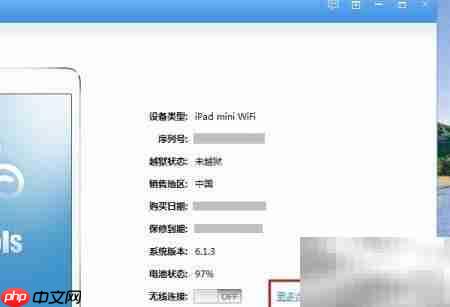
2、运行iTools软件并连接iPhone设备,在主界面进入“设备信息”模块,点击“更多详情”即可展开全部硬件参数与系统识别数据。
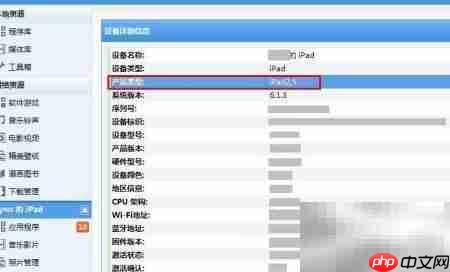
3、在详细信息中查找“产品类型(Model Identifier)”字段,例如显示为iPhone3,1即代表该设备为初代iPhone 4机型。
4、确认设备型号后,即可从官方或可信资源平台选取与之完全兼容的iOS 7 Beta 4固件进行刷机准备。
5、若您所用iPhone 4确属iPhone3,1型号,请访问参考资料区域中的“iPhone4 3.1 iOS7 Beta4”专属链接,跳转至下载页后点击“Download”按钮,即可开始获取适用于该机型的完整固件镜像。
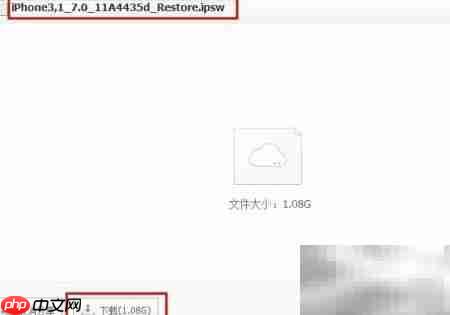
6、其他型号设备(如iPhone 4S、iPad 2等)对应的Beta 4固件包亦汇总于页面底部参考资料栏内,相关链接将持续同步更新。成功下载IPSW文件后,需借助iTunes执行后续恢复或升级操作。
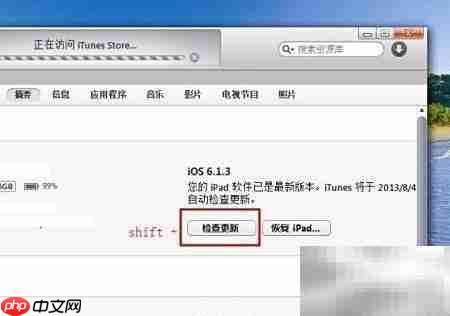
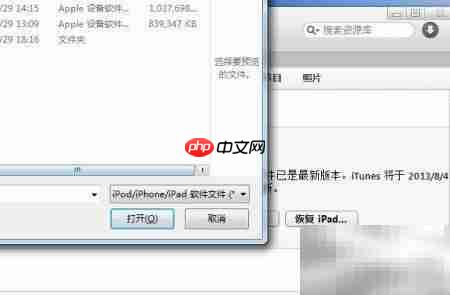
7、启动iTunes并保持设备处于连接状态,按住键盘Shift键(Windows)或Option键(Mac),随后点击顶部菜单栏中的“检查更新”选项,此时将触发本地固件选择窗口。在弹出对话框中定位并选中文件名类似“iPhone3,1_7.0_11A4435d_Restore.ipsw”的固件包,确认导入后,iTunes将自动调用该离线镜像完成系统刷新,全程无需联网下载,静待进度条走完即可。
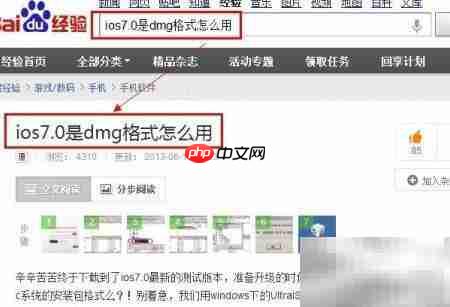
8、如文中部分内容被折叠隐藏,可点击“阅读全文”按钮跳转至完整页面,查看全部技术细节。若下载的是DMG格式镜像文件,可参考教程《iOS 7.0 DMG文件如何转换为IPSW》进行格式转换与解包操作,最终提取出标准IPSW固件,确保顺利导入iTunes完成刷机。