


可通过五种方法释放Mac本地空间:一、启用“优化Mac存储”自动移除非活跃文件;二、手动对iCloud云盘中特定文件夹执行“移除下载”;三、清空iCloud云盘废纸篓并禁用冗余同步选项;四、关闭桌面与文稿文件夹的iCloud同步;五、清理第三方应用在iCloud云盘中的缓存文件夹。
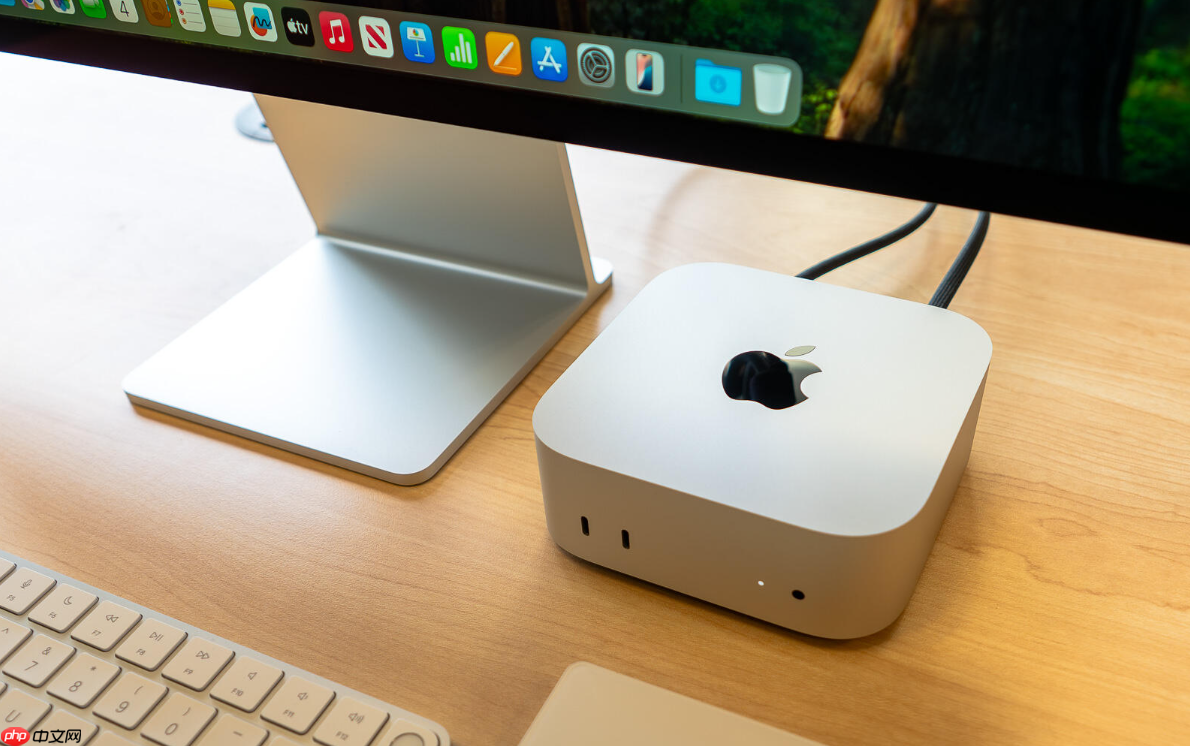
如果您在 Mac 上发现本地磁盘空间紧张,而 iCloud 云盘中存在大量已同步下载到本地的文件,则可能是这些本地副本占用了可观的存储容量。以下是释放电脑空间的具体操作方法:
一、使用“优化 Mac 存储”功能自动释放本地空间
该功能会将 iCloud 云盘中不常访问的文件保留在云端,同时从 Mac 本地移除其完整副本,仅保留快捷方式或最近打开的版本,从而显著减少本地占用。
1、点击屏幕左上角苹果图标,选择“系统设置”。
2、在左侧边栏点击“Apple ID”,再点击右侧的“iCloud”。
3、向下滚动至“iCloud 云盘”部分,点击右侧的“选项…”按钮。
4、勾选“优化 Mac 存储”选项。
5、关闭窗口,系统将开始评估并逐步移除本地非活跃文件副本。
二、手动移除特定文件夹的本地下载内容
iCloud 云盘中的每个文件或文件夹均可独立控制是否保留在本地。通过取消下载状态,可立即释放对应容量,且原始数据仍安全保存于 iCloud 中。
1、打开“访达”(Finder),在边栏中点击“iCloud 云盘”。
2、浏览目标文件夹,找到需释放本地空间的项目。
3、右键点击该文件夹,从菜单中选择“移除下载”(若显示为“下载”则说明尚未下载;若显示云朵图标加向下箭头,表示已下载)。
4、确认操作后,该文件夹的本地副本将被删除,仅保留 iCloud 云端引用。
三、清空废纸篓并禁用“iCloud 云盘”中已删除项目的本地残留
当用户在 iCloud 云盘中删除文件时,这些项目会先移入“iCloud 云盘”专用废纸篓,并可能继续占用本地缓存空间,直至彻底清除。
1、在访达边栏中,展开“iCloud 云盘”,点击下方出现的“废纸篓”条目。

电脑手机电子配件电子商城网站模板是一款提供手机、手表、电脑等电子配件和设备的电子商城宣传网站模板下载。提示:本模板调用到谷歌字体库,可能会出现页面打开比较缓慢。
2、检查其中是否存在长期未清空的文件,尤其是大体积文档或媒体文件。
3、点击顶部工具栏中的“清空废纸篓”按钮。
4、返回“系统设置 > Apple ID > iCloud > iCloud 云盘 > 选项…”,确认未勾选“在桌面和文稿文件夹中保留副本”等冗余同步选项。
四、关闭桌面与文稿文件夹的 iCloud 同步
若已启用“桌面与文稿文件夹”同步至 iCloud 云盘,这两个位置的所有内容均默认下载到本地,极易造成空间压力。关闭同步可切断本地全量复制路径。
1、前往“系统设置 > Apple ID > iCloud”。
2、在“iCloud 云盘”区域,点击右侧“选项…”。
3、取消勾选“桌面与文稿文件夹”前的复选框。
4、在弹出提示中选择“从 Mac 移除”而非“保留在 Mac 上”,确保本地副本被清除。
五、检查并清理第三方应用在 iCloud 云盘中的缓存文件夹
部分应用(如 Pages、Numbers、Notability、Bear 等)会在 iCloud 云盘内创建专属子文件夹用于自动保存,其中可能堆积大量临时、草稿或旧版本文件,持续占用本地空间。
1、打开访达,进入“iCloud 云盘”,查看是否存在以应用名称命名的文件夹(如 “Pages”、“Bear”、“Notability”)。
2、逐个进入这些文件夹,识别并选中明确标记为“备份”、“临时”、“Old Versions”、“Cache”的子文件夹或文件。
3、右键点击,选择“移到废纸篓”。
4、返回“iCloud 云盘”根目录下的“废纸篓”,执行“清空废纸篓”操作。














