





在使用 blender 时,偶尔会发现某个物体显示为橙色,并且既无法选中也无法进入编辑模式,这种状况确实令人费解。接下来我们就来分析一下造成这一现象的常见原因以及对应的解决方案。
常见原因
物体呈现橙色,往往意味着它正处于一种受限或特殊的显示/交互状态。其一,该物体可能被设置为“实例(Instance)”,而实例对象默认不具备独立编辑能力,因此在视图中表现为橙色且不可直接操作。其二,该物体所属的集合(Collection)可能启用了某些限制性属性,例如禁用选择或隐藏编辑功能,从而间接导致物体无法被正常选取和修改。
应对措施
首先,请检查该物体是否为实例化对象。前往右侧属性面板 → “对象数据属性”或“对象属性”选项卡,查找与“实例化”相关的设置项。若确认其为实例,则可通过右键点击该物体,在弹出的上下文菜单中寻找类似“转换为”或“应用实例”的命令,选择“转换为网格”等选项,将其还原为常规可编辑对象。完成转换后,橙色标识通常会消失,物体也能恢复正常的选中与编辑状态。
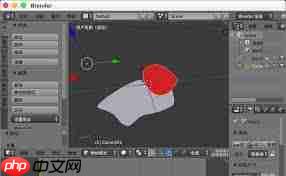
如果问题仍未解决,建议进一步排查其所处集合的状态。切换至“大纲视图(Outliner)”,定位到包含该橙色物体的集合名称。点击集合旁的小箭头展开其属性栏,留意是否存在如“禁止选择(Disable Select)”、“隐藏于视图中(Hide Viewport)”或“锁定变换(Lock Transform)”等勾选项。若有,请取消这些限制性设置,确保集合层面未对物体施加额外约束。

此外,还需确认该物体所归属的视图层(View Layer)及集合可见性是否正常。在顶部菜单栏的“视图层”下拉列表中,检查当前激活的层是否启用了对应集合的可见性与可选性。同时,也可在“大纲视图”中观察该物体前方的图标——若出现眼睛、鼠标或锁形图标被关闭的情况,需手动启用,以保障其在当前视图层中具备完整交互权限。
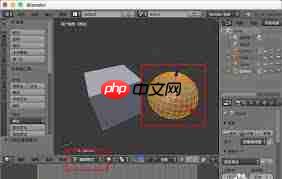
通过上述几方面的逐一核查与调整,绝大多数情况下都能有效消除 Blender 中物体异常呈橙色且无法编辑的问题,帮助你快速回归建模、雕刻或动画等核心工作流程。















