


MacBook Air运行缓慢主因是RAM被大量进程占用且磁盘空间饱和,导致系统频繁使用虚拟内存;可通过活动监视器终止高内存进程、清空浏览器缓存、卸载不常用应用并清除残留、启用iCloud优化与本地储存管理、使用CleanMyMac X深度清理等五种方法协同提速。
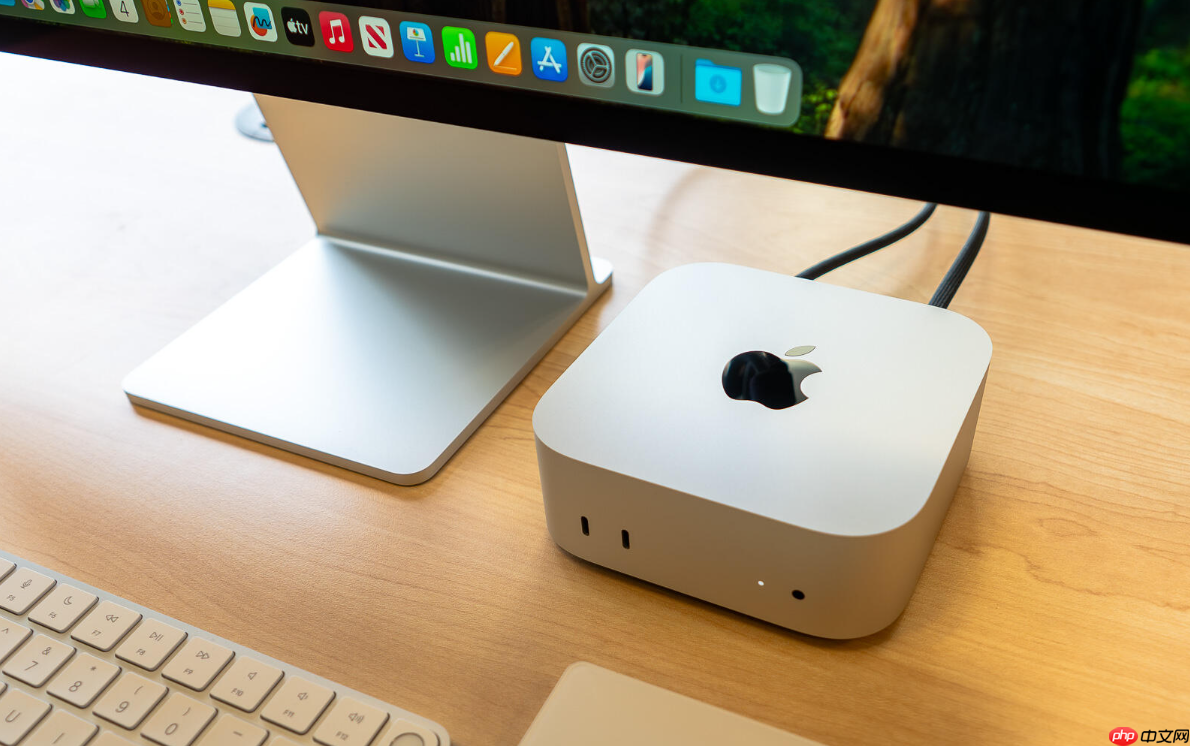
如果您发现MacBook Air运行缓慢、程序响应迟滞或系统频繁提示“内存不足”,则很可能是由于RAM被大量进程占用,同时磁盘空间也趋于饱和,导致系统被迫频繁使用虚拟内存(即交换文件),严重拖慢整体性能。以下是多种切实可行的清理与提速方法:
一、使用活动监视器强制退出高内存占用进程
活动监视器是macOS内置的实时资源监控工具,可精准识别并终止消耗大量RAM的应用或后台进程,从而立即释放内存。
1、点击屏幕左上角苹果图标,选择“启动台”,再进入“其他”文件夹,打开“活动监视器”。
2、在顶部标签栏中点击“内存”选项卡,等待列表按内存使用量从高到低排序。
3、查找“内存压力”指示条呈红色,或“物理内存”列数值持续高于80%的进程。
4、选中该进程,点击左上角红色“×”按钮,在弹出窗口中选择“退出进程”。
5、重复操作直至内存压力回落至绿色区间,且“已用内存”明显下降。
二、清空浏览器缓存与网站数据
浏览器长期积累的缓存、Cookie、扩展临时文件会持续驻留内存并拖慢Safari或Chrome等应用启动与渲染速度,尤其在多标签页开启时影响显著。
1、打开Safari,点击顶部菜单栏“Safari”→“偏好设置”→切换至“隐私”标签页。
2、点击“管理网站数据”,在搜索框输入常用域名(如google.com、youtube.com),选中后点击“移除”。
3、返回“高级”标签页,勾选“在菜单栏中显示‘开发’菜单”,然后点击顶部“开发”→“清空缓存”。
4、若使用Chrome,依次点击右上角三点图标→“设置”→“隐私和安全”→“清除浏览数据”,勾选“缓存的图像和文件”及“Cookie及其他网站数据”,时间范围选“所有时间”,点击“清除数据”。
三、卸载不常用应用并清除残留文件
未彻底卸载的应用不仅占用磁盘空间,其后台服务、辅助进程和资源库中的支持文件仍会持续调用内存,形成隐性负载。
1、打开“访达”,在边栏点击“应用程序”,按住Command键多选不再使用的App,拖入废纸篓。

2、按住Option键,点击顶部菜单栏“前往”→“资源库”,进入“~/Library”目录。
3、依次打开“Application Support”、“Caches”、“Preferences”、“Logs”文件夹,查找与已卸载App同名的子文件夹(如“Zoom”,“WeChat”),将其全部删除。
4、清空废纸篓,并确认“访达”偏好设置中已启用“自动清倒废纸篓(30天后)”。
四、启用iCloud优化与本地储存空间管理
当启动磁盘可用空间低于10GB时,macOS将自动限制系统缓存清理能力,并抑制内存压缩机制,加剧卡顿。通过iCloud同步与本地优化策略,可大幅降低本地存储压力,间接缓解内存调度瓶颈。
1、前往“系统设置”→“Apple ID”→“iCloud”,开启“桌面与文稿文件夹”同步开关。
2、进入“系统设置”→“通用”→“储存空间”,点击“优化”按钮旁的“更多信息”。
3、启用“储存在iCloud中”选项,确保“照片”“邮件附件”“信息”等大类数据仅保留最近访问项的本地副本。
4、在“储存空间”界面点击“系统数据”旁的“更多信息”,查看是否包含异常膨胀的“日志”或“缓存”子项;如有,点击“清理”执行系统级缓存回收。
五、使用CleanMyMac X执行深度内存与磁盘协同清理
CleanMyMac X具备RAM刷新、智能缓存扫描、大文件定位及系统扩展管理功能,能识别并清理活动监视器无法覆盖的内核级缓存与休眠进程残留,实现内存与存储的双重释放。
1、下载并安装CleanMyMac X(需从cleanmymac.cn官方渠道获取最新兼容macOS Sequoia 15版本)。
2、首次运行时授权全盘访问权限,进入主界面后点击左侧“优化”模块。
3、勾选“内存清理”“系统缓存”“用户缓存”“语言包”“旧iOS备份”等项目,避免勾选“邮件”或“照片”以免误删原始数据。
4、点击右下角“扫描”,等待完成,确认扫描结果中无误判项后点击“清理”。
5、清理完毕后重启MacBook Air,观察“活动监视器”中“内存压力”是否稳定处于绿色区域,且“已用内存”峰值显著回落。














