





在日常办公中,绘制流程图是高频实用任务。wps作为主流办公套件,内置了高效、直观且专业级的流程图制作能力。
一、启动WPS并快速创建流程图
打开WPS Office客户端(如WPS 2024/2025专业版或WPS云文档),点击首页「新建」→ 在搜索栏输入“流程图”,即可浏览并选择预设模板,包括空白流程图、审批流程、项目管理、UML活动图等多种类型。这些模板已按标准符号规范排布,可直接编辑内容,大幅缩短搭建时间。
二、插入与精细化调整图形元素
若需自主构建,可切换至「插入」选项卡 → 点击「形状」→ 从流程图专用符号库中选取矩形(处理步骤)、椭圆(起止节点)、菱形(判断分支)、平行四边形(输入输出)等标准图形。拖入画布后,支持自由缩放、旋转及精确定位;配合「绘图工具」中的「对齐」「分布」「组合」等功能,可一键实现多图形等距排列与视觉统一对齐。
三、智能连接图形——自动吸附连线
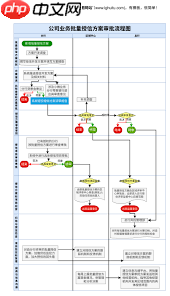
推荐使用WPS的智能连接线功能:点击「插入」→「形状」→ 选择「直线箭头连接符」或「肘形连接符」;将鼠标悬停于任一图形边缘,出现蓝色连接点时点击并拖拽至另一图形的连接点,线条即自动绑定——移动图形时连线同步跟随,逻辑关系永不断裂。按住Shift键拖动可限定为水平/垂直/45°方向,提升构图严谨性。
四、高效添加与格式化说明文字

{"answer":"协助 macOS 用户准备、转换、导出及排查 Word、PDF、Markdown、PowerPoint 和 Excel 文件,确保 WPS Office 工作流程可靠。"}
双击任意图形即可进入内嵌文本编辑模式;也可右键图形→「编辑文字」,或选中后在「开始」选项卡中统一设置字体、字号、加粗、颜色及段落对齐方式。对于复杂节点,还可插入独立文本框(「插入」→「文本框」)作补充注释,增强信息传达深度。
五、统一视觉风格,强化专业呈现
通过「绘图工具」→「格式」选项卡,批量选中多个图形,一键应用相同填充色、轮廓色、阴影效果及透明度;结合“格式刷”快速复制样式。建议按流程阶段配色(如绿色表启动、蓝色表执行、橙色表审核、红色表终止),辅以适度间距与留白,避免视觉过载。
六、应用主题与页面美化
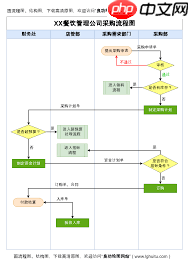
在「设计」选项卡中启用「主题」功能,可整页切换配色方案、字体集与效果样式,瞬间提升图表质感。同时支持自定义页面背景(纯色/渐变/图片)、网格线显示、标尺与参考线开启,便于精准构图;还可启用「跨线」功能,自动规避连接线交叉,符合ISO/GB制图规范。
完成绘制后,可点击「文件」→「导出为」→ 选择PNG、JPG、PDF或SVG格式,支持高清输出与无损缩放,方便嵌入汇报PPT、插入Word文档或跨平台协作共享。无论是梳理会议纪要流程、设计产品上线路径,还是教学实验步骤分解,WPS流程图均能兼顾效率与专业性,助你清晰表达、高效协同。














