





很多photoshop新手在调整图像尺寸或重新构图时,常常面临主体拉伸变形、边缘出现空白区域等困扰。其实,只要熟练掌握内容识别缩放与裁剪工具的组合用法,就能高效应对这些高频修图难题,大幅提升出图效率。
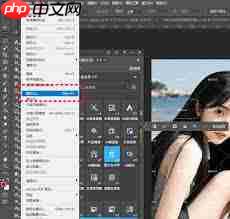
内容识别缩放:智能保形缩放的核心利器
常规缩放(如「图像大小」或自由变换)会对整张图像进行等比或非等比拉伸,极易导致人脸、建筑、产品等关键主体失真。而内容识别缩放(Content-Aware Scale)依托AI感知算法,能区分前景主体与背景区域,在缩放过程中主动保护选定区域,仅对非关键区域进行像素级智能延展或压缩,从而严守主体原有比例与结构。
操作流程简洁清晰:
- 打开图片后,双击图层面板中的「背景」图层,解除锁定;
- 顶部菜单栏选择「编辑」→「内容识别缩放」(快捷键通常为Alt+Shift+Ctrl+C,不同版本略有差异);
- 若处理人像类图像,直接点击选项栏中的「保护肤色」按钮,Photoshop将自动识别并锁定含肤色的区域,防止面部/肢体畸变;
- 若主体为建筑、静物、文字等非肤色对象,可先使用快速选择工具(W键)或对象选择工具粗略框选主体,再右键→「储存选区」,命名如“主建筑”;进入内容识别缩放模式后,在「保护」下拉菜单中选择该已存选区,即可实现精准锁定;
- 拖动画布边缘控制点自由调整宽高,软件实时计算并填充背景;确认无误后按Enter键提交,即可输出主体不变形、构图协调的新尺寸图像——特别适用于竖版原图转横版适配小红书/微博封面、电商海报尺寸适配等场景。
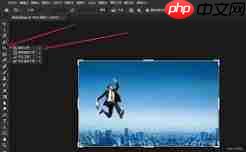
协同进阶:裁剪工具 + 内容识别缩放 = 构图重构黄金组合
裁剪工具远不止“删掉多余部分”这么简单。它与内容识别缩放联动,能一站式解决倾斜校正、比例重置、画布扩展等复合型需求。
典型应用示例:
- 拍摄角度轻微倾斜的照片,用裁剪工具拖动边角旋转校正后,四周常出现透明或白色空缺;
- 或需将原图强制改为1:1正方形(如Instagram头像)、9:16竖屏(如抖音封面),但原始画面范围不足;
此时,可先启用裁剪工具(C键),在顶部选项栏勾选「内容识别」(Content-Aware)复选框,再向外拖拽裁剪框边界,主动扩展画布至目标尺寸;随后按下Enter键,Photoshop即自动分析周边纹理、色彩与结构,无缝填充新增区域——无需手动复制图章、修补画笔,也避免了生硬拼接感。
效果自然度取决于背景复杂度:纯色/渐变/规律纹理背景填充效果极佳;若背景杂乱(如树丛、人群),可在填充后配合「污点修复画笔」或「仿制图章工具」局部微调,数秒即可完成专业级重构。
整个流程平均耗时不到60秒,且结果远超手动拼贴,是日常修图中真正值得反复练习的高性价比技能组合。














