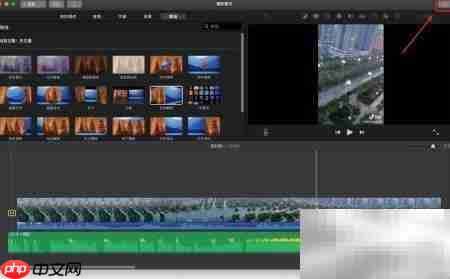
在短视频风靡当下的今天,很多人误以为剪辑必须依赖复杂的专业工具。其实,入门级剪辑完全可以轻松搞定——本文就为你详解如何用imovie快速完成高质量视频制作。
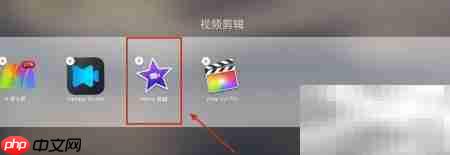
1、 打开Mac电脑的启动台,定位并单击iMovie应用图标,即可快速启动程序。
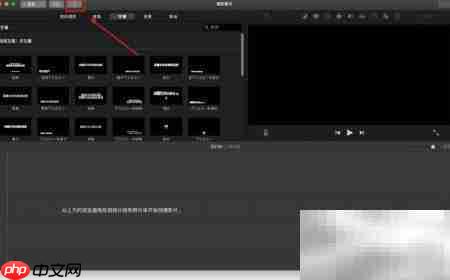
2、 进入iMovie主界面后,点击红框标出的“导入媒体”按钮,即可开始加载待编辑的视频素材,为后续剪辑做好准备。
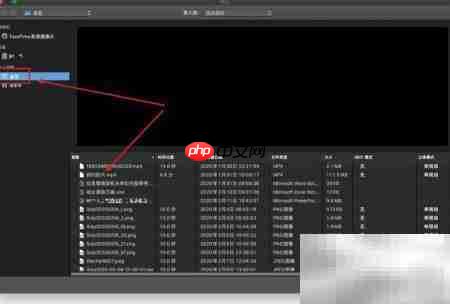
3、 在弹出的文件选择窗口中,导航至桌面,选中目标视频文件并点击“导入”,操作示意如下。
4、 视频成功导入后,将自动出现在媒体库中,资源列表已就绪,如图所示。
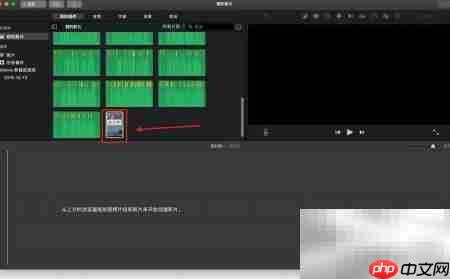
5、 按住视频缩略图,将其拖拽至时间线底部的编辑轨道中,完成素材上轨,操作流程如下图。
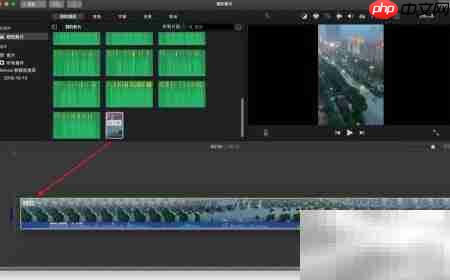
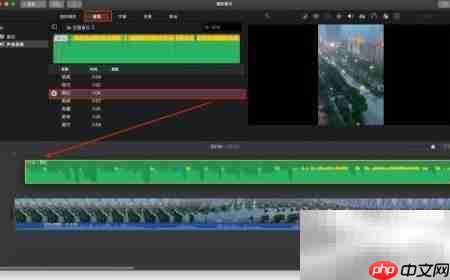
6、 如需添加背景音乐,可点击顶部菜单栏的“音频”标签,浏览内置音效或音乐库,选中合适音频后拖入时间线即可完成插入。
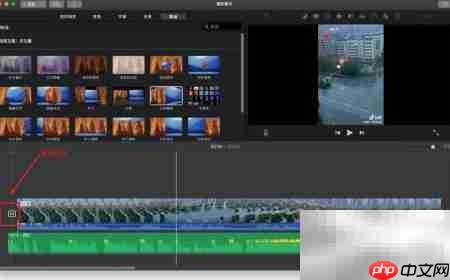
7、 添加转场效果时,点击顶部工具栏中的“转场”图标,从丰富样式中挑选喜欢的效果,拖至两段视频之间;当时间线上出现菱形转场标识,即表示添加成功,实际效果参考下图。
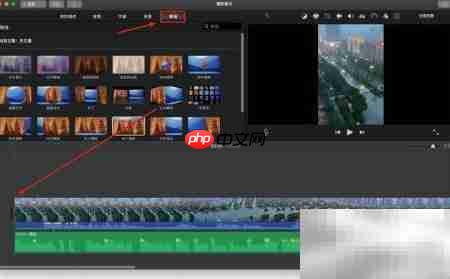
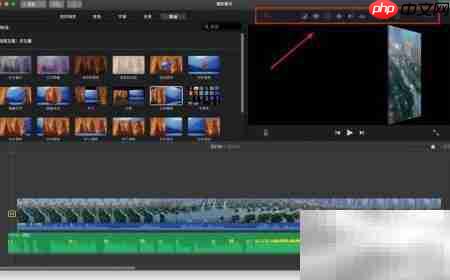
8、 位于界面右上角的“调整”面板,集成了裁剪、滤镜、速度、颜色校正等常用编辑功能,一目了然,如图所示。
9、 全部编辑完成后,点击右上角的“导出”按钮(或使用快捷键Command+E),选择分辨率与格式,即可将成片保存至本地,操作步骤如下图。