


Mac防止休眠有五种方法:一、系统设置中分别在电池和电源适配器下将显示器关闭与电脑睡眠设为“永不”;二、终端用sudo pmset命令永久禁用各模式休眠;三、运行caffeinate命令临时阻止休眠;四、安装Amphetamine等第三方工具实现智能常亮;五、关闭网络唤醒、节能类登录项及共享服务等干扰项。
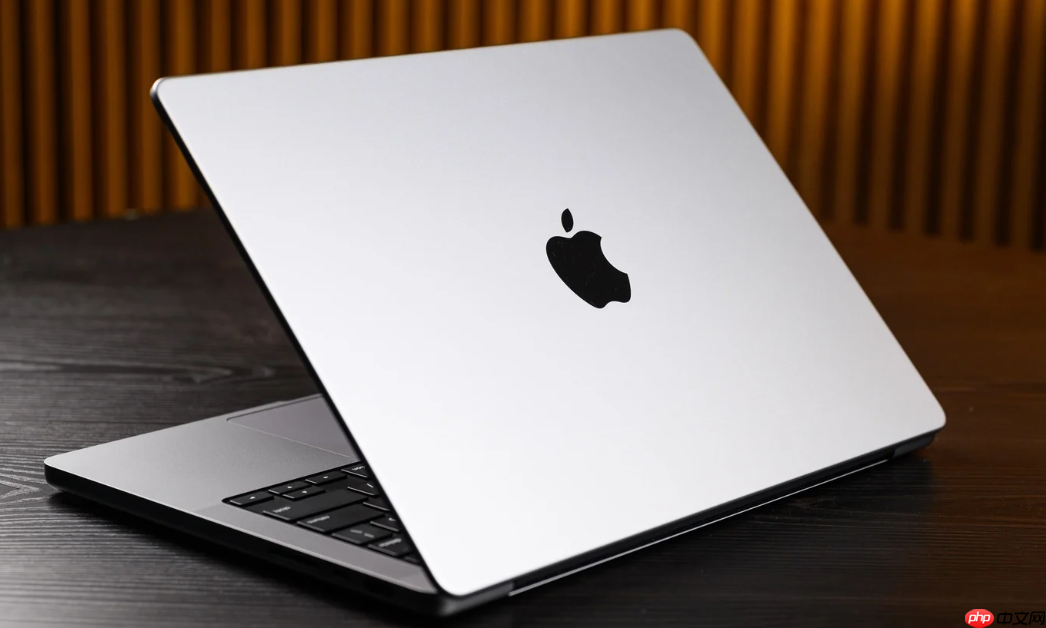
如果您正在使用Mac进行长时间任务,但系统在闲置后自动进入休眠或屏幕熄灭,则可能是由于电源管理策略默认启用了节能机制。以下是防止Mac电脑进入休眠并保持屏幕常亮的多种操作方法:
一、通过系统设置禁用显示器关闭与系统睡眠
该方法直接修改图形界面中的能源管理参数,分别控制显示器背光关闭时间和整机休眠行为,适用于所有macOS版本且无需命令行操作。
1、点击屏幕左上角苹果菜单,选择【系统设置】。
2、在左侧边栏中,MacBook用户点击【电池】;若已连接电源适配器,还需点击右侧的【电源适配器】标签页。
3、在对应页面中,找到【显示器关闭前的闲置时间】滑块,将其拖动至最右端的永不位置。
4、继续查找【电脑进入睡眠】滑块(部分macOS版本仍保留此项),同样设为永不。
5、若同时使用电池与电源适配器,需在【电池】和【电源适配器】两个标签页中分别完成第3、4步操作。
二、使用终端命令永久禁用休眠策略
该方法绕过图形界面限制,直接写入底层电源管理配置,对电池(-b)与电源适配器(-c)模式分别生效,且重启后设置持续有效。
1、打开【访达】→【应用程序】→【实用工具】→【终端】。
2、输入以下命令禁用电池模式下的显示器睡眠与系统睡眠:
sudo pmset -b displaysleep 0
sudo pmset -b sleep 0
3、输入以下命令禁用电源适配器模式下的显示器睡眠与系统睡眠:
sudo pmset -c displaysleep 0
sudo pmset -c sleep 0
4、每次执行命令后需输入管理员密码,密码输入时无任何字符显示,输完按回车确认。
5、执行完毕后,系统立即应用新设置,无需重启或注销。
三、运行caffeinate命令临时阻止休眠
该命令可在特定任务期间强制维持系统唤醒状态,不影响已设定的自动锁屏逻辑,适合会议演示、视频渲染或批量导出等短期高活跃需求场景。

电脑手机电子配件电子商城网站模板是一款提供手机、手表、电脑等电子配件和设备的电子商城宣传网站模板下载。提示:本模板调用到谷歌字体库,可能会出现页面打开比较缓慢。
1、打开【终端】应用程序。
2、输入命令:caffeinate -d -i -m -s,然后按回车键启动。
3、该进程将持续运行,期间显示器不熄灭、硬盘不休眠、系统不进入睡眠、也不进入安全睡眠。
4、如需终止,可在终端窗口中按下Control + C组合键结束进程。
四、安装Amphetamine等第三方工具实现智能常亮控制
第三方工具提供图形化界面与条件触发机制,支持基于充电状态、应用运行、网络连接等多维度判断是否维持唤醒,弥补系统原生设置的灵活性不足。
1、访问Mac App Store或Amphetamine官方站点下载并安装应用。
2、首次启动后,在菜单栏点击其图标,选择Start New Session开启即时会话。
3、点击【Options】进入高级设置,勾选【Prevent display from sleeping】与【Prevent system from sleeping】。
4、在【Rules】中配置触发条件,例如仅当连接电源且运行Final Cut Pro时启用常亮。
五、关闭可能导致意外休眠的辅助功能
某些后台服务或网络设置可能覆盖用户手动配置,导致屏幕仍被强制关闭,需逐一排查并禁用相关节能联动项。
1、在【系统设置】→【网络】中,点击当前连接的Wi-Fi名称右侧的【详情】按钮。
2、在弹出窗口中取消勾选“唤醒以供网络访问”选项。
3、前往【系统设置】→【通用】→【登录项】,检查是否有第三方节能类应用正在运行,如有则点击减号移除。
4、在【系统设置】→【共享】中,确保文件共享、远程登录、屏幕共享等服务处于关闭状态,避免系统因共享协议触发低功耗响应。















