


在windows server系统中部署java环境时,支持对jdk与jre的安装路径进行自定义设置。安装完成后需配置相关环境变量,并通过命令行验证配置结果,确保java运行环境正常可用。
1、 首先获取Java安装文件,该文件通常包含JDK和JRE两个组件。
2、 启动安装程序,按照界面提示优先安装JDK部分。

3、 在安装过程中可更改默认路径,根据下图指引完成JDK安装目录的自定义设置。
立即学习“Java免费学习笔记(深入)”;

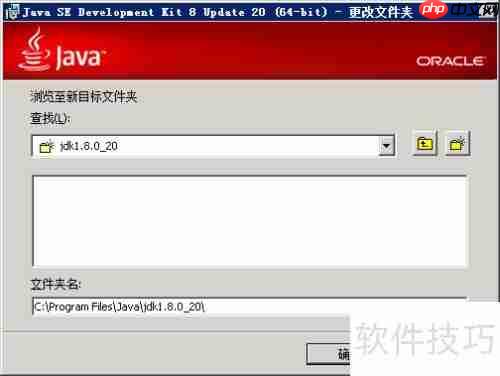
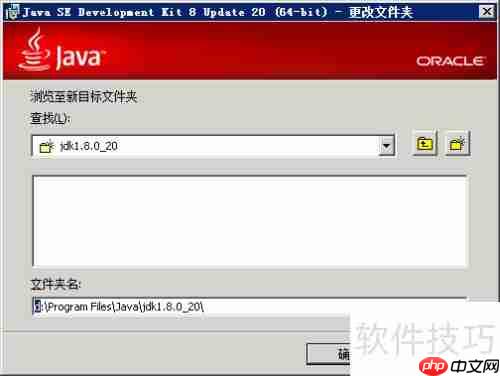

4、 点击“下一步”按钮,开始执行JDK安装流程。


5、 安装过程中可能出现“选择目标文件夹”弹窗,若程序卡住无反应,请检查是否有被主窗口遮挡的子窗口存在。

6、 将JRE的安装路径设置为与JDK同级目录下的独立文件夹(注意不要将JRE直接安装在JDK目录内),设置完成后点击“下一步”继续安装。


7、 显示如下界面表示JDK与JRE均已安装成功。


通过 SSH 隧道从 Android 设备在互联网上对 Windows PC 实现完整远程控制的设置与使用指南,适用于远程桌面访问、安全 RDP 等。
8、 打开命令提示符:点击“开始”菜单 → “运行”,输入cmd并回车。在命令行中输入
java -version并执行,若返回Java版本信息,则说明基础运行环境已就绪。

9、 接下来配置系统环境变量。右键点击“此电脑”→“属性”→“高级系统设置”→“环境变量”,按以下步骤操作。


10、 在系统变量区域点击“新建”按钮,添加新的系统变量。

11、 弹出新建系统变量窗口后,在“变量名”栏填写 JAVA_HOME,在“变量值”栏填入JDK的实际安装路径(即步骤3中设定的路径),确认无误后点击“确定”。

12、 在系统变量中查找名为 PATH 的变量。若不存在则新建,若已存在则选中后点击“编辑”。在变量值的最前面添加
%JAVA_HOME%\bin;%JAVA_HOME%\jre\bin;或仅添加
%JAVA_HOME%\bin;,确保路径正确,保存更改。

13、 查找名为 CLASSPATH 的系统变量。如未设置,点击“新建”;若已存在,则点击“编辑”。在变量值开头输入以下内容:
.;%JAVA_HOME%\lib\dt.jar;%JAVA_HOME%\lib\tools.jar;,注意保留英文句点和分号,完成后点击“确定”保存。
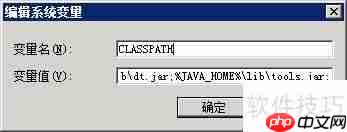
14、 连续点击“确定”按钮,关闭所有设置窗口,完成环境变量配置。


15、 回到命令提示符,输入
javac命令并执行,若显示编译器使用说明,则表明环境变量配置成功,Java开发环境已准备就绪。




















