

讲师中心 微信公众号
AI工具推荐 视频效率加速

Win10 20H2更新错误怎么修复

落晨吖_1831

落晨吖_1831

发布时间:2024-09-19 12:49:00

|

664人浏览过

|

来源于win10win.com

转载

win10 20h2更新时遭遇各种问题,导致更新失败?不用担心,php小编香蕉为你整理了详细的修复方法,浏览以下内容,轻松解决win10 20h2更新错误,让你的系统重焕生机!
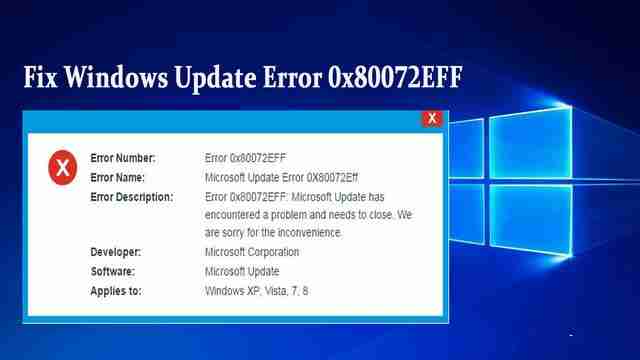
Win10 20H2更新错误怎么修复

在本文中,我们将讨论修复Windows 10更新错误的九种方法。

一、检查互联网连接

如果未连接到Internet,则无法下载和安装更新。

打开网络浏览器,然后打开百度进行查询,你会注意到互联网连接是否正常工作。

二、电脑上有足够的空间

Windows 10更新很大,你的电脑至少需要16GB的可用空间才能升级32位操作系统,对于64位操作系统则需要32GB。你可以删除不相关的文件,也可以使用云存储(例如OneDrive或Google Drive)在本地存储上腾出空间。

请按照以下步骤在Windows电脑上腾出空间:

1、打开设置》系统》存储。

2、在“本地磁盘C:”部分下,单击“临时文件”部分。

3、选择要清除的项目以释放空间。

4、点击删除文件按钮。
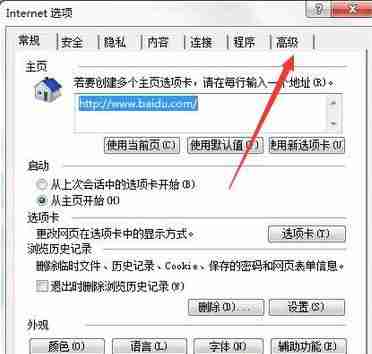
Win10 20H2更新错误怎么修复

三、暂停WINDOWS更新

这是一个有趣的技巧,有点违反常识。如果你正在处理下载更新问题,则暂停和恢复Windows更新可以解决此问题。

要在Windows 10上使用暂停和恢复更新,请执行以下步骤:

1、打开设置》更新和安全》Windows更新。

2、点击“暂停更新7天”按钮。

Win10 20H2更新错误怎么修复

3、重新启动电脑。

4、打开设置》更新和安全》Windows更新,单击“恢复更新”按钮。

完成这些步骤后,请尝试再次检查更新。

与删除SoftwareDistribution目录(这是我的下一个建议)相比,这更容易,压力也较小。

四、使用WINDOWS更新疑难解答

Windows提供了一个疑难解答工具,可以诊断和解决各种Windows更新和安装问题。

如果你遇到问题或错误(例如0x80070020、0x80240438、0xC19001E2、0x80070424、0x80242006、0x8007000E,0x80D02002、0x80070070、0x80096004、0x80080005、0x8007000D或0x80240034),则可以使用一些步骤来修复Windows更新。

1、打开设置》更新和安全》疑难解答。

2、在“其他疑难解答”部分下,选择“ Windows更新”选项。

redis-tools
redis-tools

按类别查找Redis命令、检测服务器连接、监控键数量和内存占用,支持离线速查表。

下载

3、单击“运行疑难解答”按钮。

Win10 20H2更新错误怎么修复

4、点击关闭按钮。

完成所有步骤后,疑难解答程序将诊断并找到任何问题,并解决与Windows更新有关的问题。

五、重新启动电脑

有时,系统的简单重新启动可以解决电脑上的Windows 10更新错误。

1、单击开始按钮。

2、点击电源选项菜单。

3、点击“重启”按钮。

六、启动WINDOWS更新服务

Windows Update服务旨在处理Windows更新以及与其相关的所有过程。如果Windows Update服务已停止,那么在安装Windows更新时可能会出现错误代码0x80070422,因此,应确保Windows Update服务以自动启动类型运行。

1、按键盘上的Win + R键以调出“运行”对话框。然后在框中键入service.msc,然后按Enter。

2、在服务窗口中,导航到Windows Update并双击它。

3、在弹出窗口中,从“启动类型”部分的下拉菜单中选择“自动”。如果服务已停止,请单击开始按钮。

4、点击应用按钮保存更改,然后选择确定。

七、拔下额外的硬件

微软官方的故障排除指南建议删除基本功能不需要的所有外部存储设备以及驱动器、扩展坞和其他可能已插入电脑的硬件。

八、检查设备管理器中的错误

如果现有驱动程序与较新的Windows版本不兼容,则可能会干扰安装过程。

1、在任务栏上的搜索框中键入“设备管理器”,从结果中选择设备管理器,打开它。

2、在弹出的窗口中,查找旁边带有黄色感叹号的设备。

3、右键单击设备名称,然后选择更新驱动程序软件或卸载以更正错误。

九、稍后检查WINDOWS更新

至今已经有超过十亿台Windows 10电脑。当微软为所有电脑发布Windows 10更新时,数百万的用户请求Windows服务器的最新更新,这种做法有时会阻塞服务器,并且你可能会在电脑上遇到Windows 10更新错误。

在这种情况下,你别无选择,只有耐心等待几个小时,然后才能使用Windows更新服务。

热门AI工具

更多
DeepSeek

DeepSeek是一款面向对话、写作、编程和推理场景的AI大模型工具。

Seko
Seko Hot

一款AI视频创作工具,主要用于商汤科技推出的创编一体的AI短视频创作Agent,适合需要提升相关任务效率的用户。

UP简历
UP简历 Hot

一款AI办公效率工具,主要用于基于AI技术的免费在线简历制作工具,适合需要提升相关任务效率的用户。

豆包大模型

豆包大模型是一款由字节跳动推出的企业级大语言模型服务平台。

PixTV
PixTV Hot

PixTV是一款面向AIGC内容创作的AI视频生成工具。

Atoms
Atoms Hot

Atoms是一款AI智能体工具,第一支自动构建真实业务的 AI 团队。

WorkBuddy

一款AI办公效率工具,主要用于腾讯云推出的AI原生桌面智能体工作台,适合需要提升相关任务效率的用户。

SkildArt
SkildArt Hot

SkildArt是一款AI文本写作工具,一站式 AI 视觉创作平台。

Laper
Laper Hot

Laper是专为编剧、导演和制片人推出的 AI 原生剧本创作工具。

相关专题

更多
windows查看端口占用情况
windows查看端口占用情况

Windows端口可以认为是计算机与外界通讯交流的出入口。逻辑意义上的端口一般是指TCP/IP协议中的端口,端口号的范围从0到65535,比如用于浏览网页服务的80端口,用于FTP服务的21端口等等。怎么查看windows端口占用情况呢?php中文网给大家带来了相关的教程以及文章,欢迎大家前来阅读学习。

3339

2023.07.26

查看端口占用情况windows
查看端口占用情况windows

端口占用是指与端口关联的软件占用端口而使得其他应用程序无法使用这些端口,端口占用问题是计算机系统编程领域的一个常见问题,端口占用的根本原因可能是操作系统的一些错误,服务器也可能会出现端口占用问题。php中文网给大家带来了相关的教程以及文章,欢迎大家前来学习阅读。

2898

2023.07.27

windows照片无法显示
windows照片无法显示

当我们尝试打开一张图片时,可能会出现一个错误提示,提示说"Windows照片查看器无法显示此图片,因为计算机上的可用内存不足",本专题为大家提供windows照片无法显示相关的文章,帮助大家解决该问题。

1528

2023.08.01

windows查看端口被占用的情况
windows查看端口被占用的情况

windows查看端口被占用的情况的方法:1、使用Windows自带的资源监视器;2、使用命令提示符查看端口信息;3、使用任务管理器查看占用端口的进程。本专题为大家提供windows查看端口被占用的情况的相关的文章、下载、课程内容,供大家免费下载体验。

2639

2023.08.02

windows无法访问共享电脑
windows无法访问共享电脑

在现代社会中,共享电脑是办公室和家庭的重要组成部分。然而,有时我们可能会遇到Windows无法访问共享电脑的问题。这个问题可能会导致数据无法共享,影响工作和生活的正常进行。php中文网给大家带来了相关的教程以及文章,欢迎大家前来阅读学习。

3330

2023.08.08

windows自动更新
windows自动更新

Windows操作系统的自动更新功能可以确保系统及时获取最新的补丁和安全更新,以提高系统的稳定性和安全性。然而,有时候我们可能希望暂时或永久地关闭Windows的自动更新功能。php中文网给大家带来了相关的教程以及文章,欢迎大家前来学习阅读。

1677

2023.08.10

windows boot manager

windows boot manager无法开机的解决方法:1、系统文件损坏,使用Windows安装光盘或USB启动盘进入恢复环境,选择修复计算机,然后选择自动修复;2、引导顺序错误,进入恢复环境,选择命令提示符,输入命令"bootrec /fixboot"和"bootrec /fixmbr",然后重新启动计算机;3、硬件问题,使用硬盘检测工具进行扫描和修复;4、重装操作系统。本专题还提供其他解决

2517

2023.08.28

windows锁屏快捷键
windows锁屏快捷键

windows锁屏快捷键是Windows键+L、Ctrl+Alt+Del、Windows键+D、Windows键+P和Windows键+R。本专题为大家提供windows相关的文章、下载、课程内容,供大家免费下载体验。

5147

2023.08.30

Vite 项目如何打包和部署
Vite 项目如何打包和部署

Vite项目打包部署专题汇集生产构建、产物预览、输出目录、资源路径、Nginx与GitHub Pages部署及常见白屏和路由404问题的已审核文章,帮助读者完成上线流程。

60

2026.10.28

热门下载

更多
网站特效
/
网站源码
/
网站素材
/
前端模板

精品课程

更多
相关推荐
/
热门推荐
/
最新课程
phpEnv手册
phpEnv手册

共0课时 | 0人学习

关于我们 免责申明 举报中心 意见反馈 讲师合作 广告合作 最新更新
php中文网:公益在线php培训,帮助PHP学习者快速成长!
关注服务号
PHP中文网订阅号
每天精选资源文章推送

Copyright 2014-2026 https://www.php.cn/ All Rights Reserved | php.cn







