手册目录
Python 教程
Python 机器学习
Python MySQL
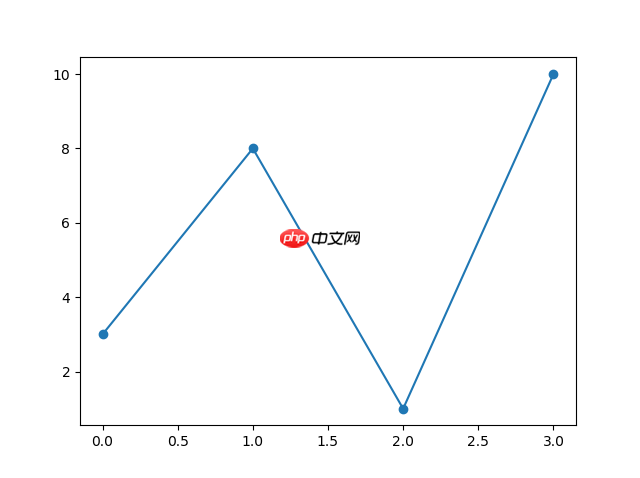
您可以使用关键字参数 marker 来用指定的标记强调每个点:
用圆圈标记每个点:
import matplotlib.pyplot as plt
import numpy as np

ypoints = np.array([3, 8, 1, 10])

plt.plot(ypoints, marker = 'o')
plt.show()
运行实例 »
点击 "运行实例" 按钮查看在线实例
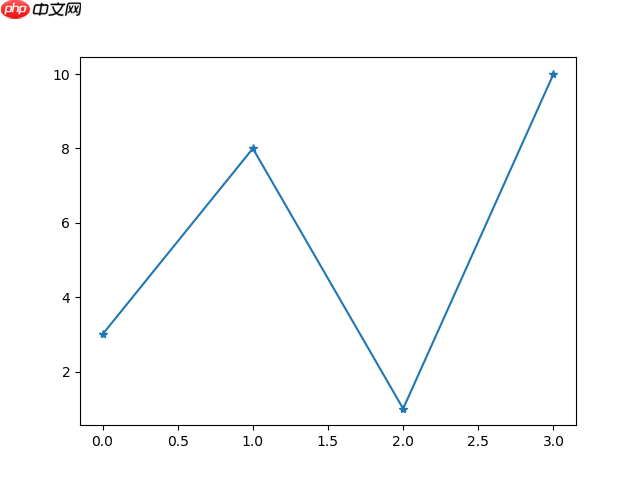
用星号标记每个点:
...
plt.plot(ypoints, marker = '*')
...
运行实例 »
点击 "运行实例" 按钮查看在线实例
您可以选择以下任何标记:
| 标记 | 描述 | 试一试 |
|---|---|---|
| 'o' | 圆圈 | 试一试 |
| '*' | 星号 | 试一试 |
| '.' | 点 | 试一试 |
| ',' | 像素 | 试一试 |
| 'x' | X | 试一试 |
| 'X' | X(填充) | 试一试 |
| '+' | 加号 | 试一试 |
| 'P' | 加号(填充) | 试一试 |
| 's' | 正方形 | 试一试 |
| 'D' | 菱形 | 试一试 |
| 'd' | 菱形(细) | 试一试 |
| 'p' | 五边形 | 试一试 |
| 'H' | 六边形 | 试一试 |
| 'h' | 六边形 | 试一试 |
| 'v' | 三角形(向下) | 试一试 |
| '^' | 三角形(向上) | 试一试 |
| '<' | 三角形(向左) | 试一试 |
| '>' | 三角形(向右) | 试一试 |
| '1' | 三角形(向下) | 试一试 |
| '2' | 三角形(向上) | 试一试 |
| '3' | 三角形(向左) | 试一试 |
| '4' | 三角形(向右) | 试一试 |
| '|' | 竖线 | 试一试 |
| '_' | 横线 | 试一试 |
您还可以使用快捷字符串表示法参数来指定标记。
该参数也称为 fmt,并使用以下语法编写:
marker|line|color
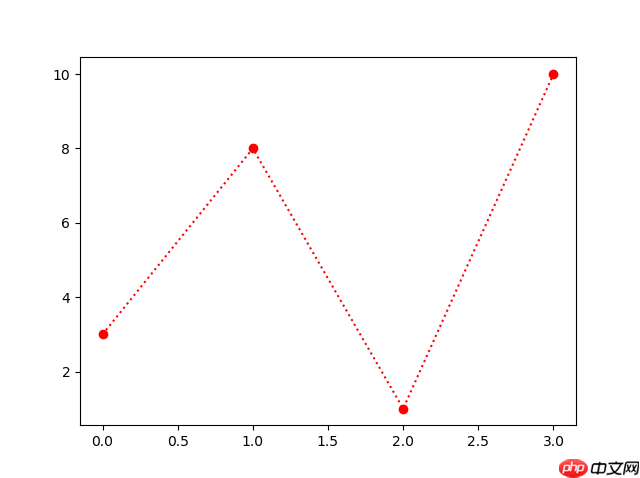
用圆圈标记每个点:
import matplotlib.pyplot as plt
import numpy as np

ypoints = np.array([3, 8, 1, 10])

plt.plot(ypoints, 'o:r')
plt.show()
运行实例 »
点击 "运行实例" 按钮查看在线实例
标记值可以是上面标记参考中的任何值。
线条值可以是以下之一:
| 线条语法 | 描述 | 试一试 |
|---|---|---|
| '-' | 实线 | 试一试 |
| ':' | 点线 | 试一试 |
| '--' | 虚线 | 试一试 |
| '-.' | 点划线 | 试一试 |
注意:如果在 fmt 参数中省略线条值,则不会绘制线条。
短颜色值可以是以下之一:
| 颜色语法 | 描述 | 试一试 |
|---|---|---|
| 'r' | 红色 | 试一试 |
| 'g' | 绿色 | 试一试 |
| 'b' | 蓝色 | 试一试 |
| 'c' | 青色 | 试一试 |
| 'm' | 洋红色 | 试一试 |
| 'y' | 黄色 | 试一试 |
| 'k' | 黑色 | 试一试 |
| 'w' | 白色 | 试一试 |
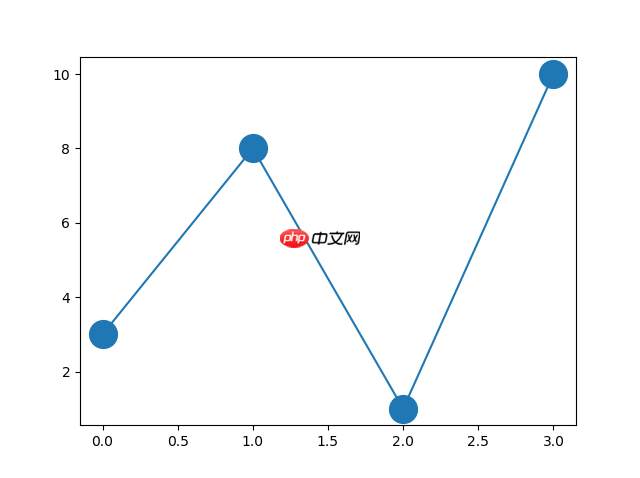
您可以使用关键字参数 markersize 或更短的版本 ms 来设置标记的大小:
将标记的大小设置为 20:
import matplotlib.pyplot as plt
import numpy as np

ypoints = np.array([3, 8, 1, 10])

plt.plot(ypoints, marker = 'o', ms = 20)
plt.show()
运行实例 »
点击 "运行实例" 按钮查看在线实例
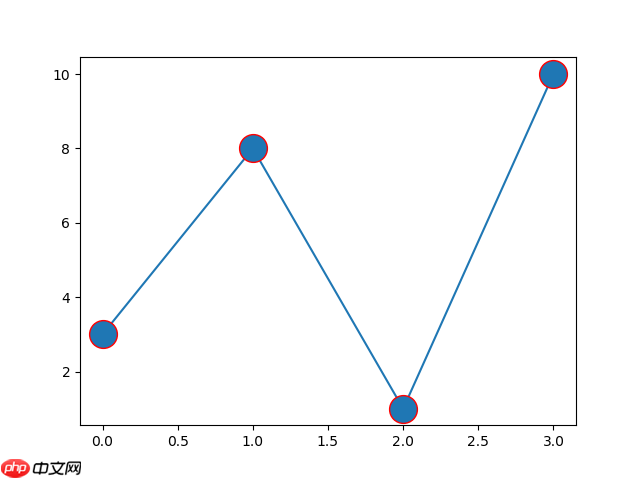
您可以使用关键字参数 markeredgecolor 或更短的 mec 来设置标记边缘的颜色:
将边缘颜色设置为红色:
import matplotlib.pyplot as plt
import numpy as np

ypoints = np.array([3, 8, 1, 10])

plt.plot(ypoints, marker = 'o', ms = 20, mec = 'r')
plt.show()
运行实例 »
点击 "运行实例" 按钮查看在线实例
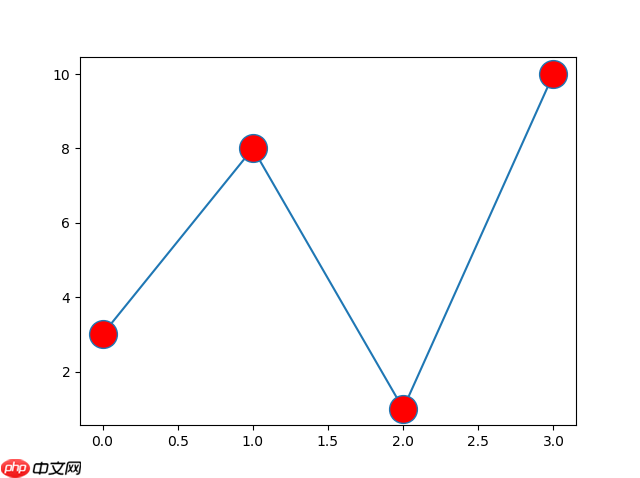
您可以使用关键字参数 markerfacecolor 或更短的 mfc 来设置标记边缘内的颜色:
将面颜色设置为红色:
import matplotlib.pyplot as plt
import numpy as np

ypoints = np.array([3, 8, 1, 10])

plt.plot(ypoints, marker = 'o', ms = 20, mfc = 'r')
plt.show()
运行实例 »
点击 "运行实例" 按钮查看在线实例
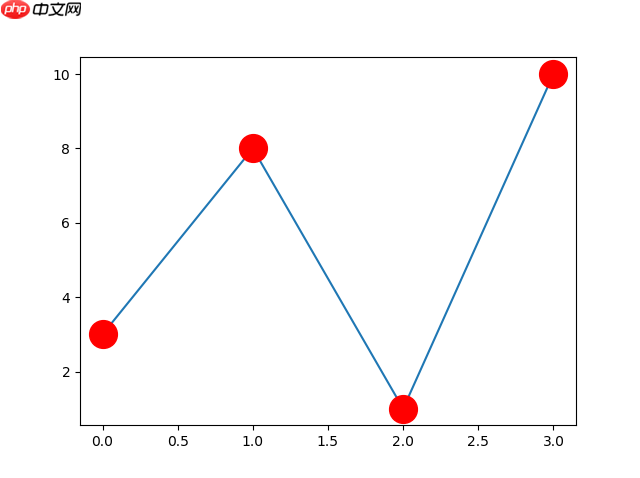
使用 mec 和 mfc 参数为整个标记上色:
将边缘和面的颜色都设置为红色:
import matplotlib.pyplot as plt
import numpy as np

ypoints = np.array([3, 8, 1, 10])

plt.plot(ypoints, marker = 'o', ms = 20, mec = 'r', mfc = 'r')
plt.show()
运行实例 »
点击 "运行实例" 按钮查看在线实例
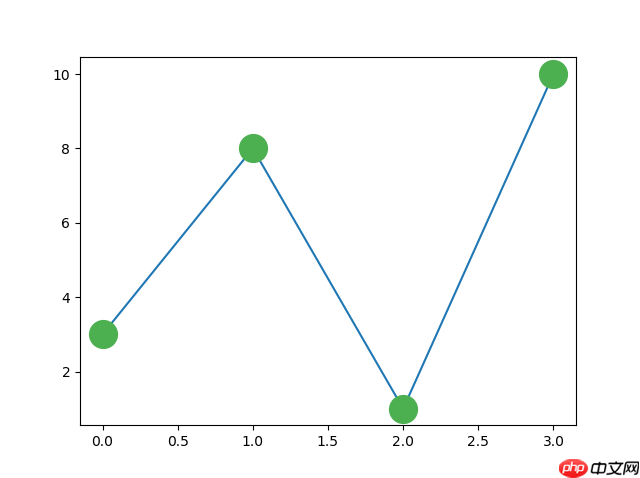
您还可以使用十六进制颜色值:
用漂亮的绿色标记每个点:
...
plt.plot(ypoints, marker = 'o', ms = 20, mec = '#4CAF50', mfc = '#4CAF50')
...
运行实例 »
点击 "运行实例" 按钮查看在线实例
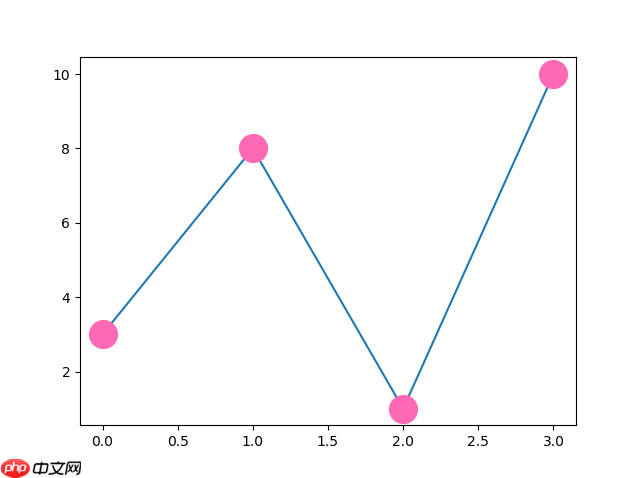
或者使用受支持的 140 种颜色名称中的任何一种。
用名为 "hotpink" 的颜色标记每个点:
...
plt.plot(ypoints, marker = 'o', ms = 20, mec = 'hotpink', mfc = 'hotpink')
...
运行实例 »
点击 "运行实例" 按钮查看在线实例
科技资讯



24小时阅读榜
1
2
3
4
5
6
7
8
9
10
精品课程

共5课时 | 18.1万人学习

共49课时 | 82.8万人学习

共29课时 | 65.3万人学习

共25课时 | 41.5万人学习

共43课时 | 77.2万人学习