


在使用 vscode 时,状态栏设置的显示或隐藏直接影响工作效率。如果你遇到了状态栏设置不显示的问题,不妨跟随 php小编小新的步伐,深入探究这背后的原因和解决之道。本文将详细介绍如何一步步配置 vscode 的状态栏,确保它能够正确显示,从而提升你的开发体验。

1.打开界面后,点击左下角的设置图标按钮
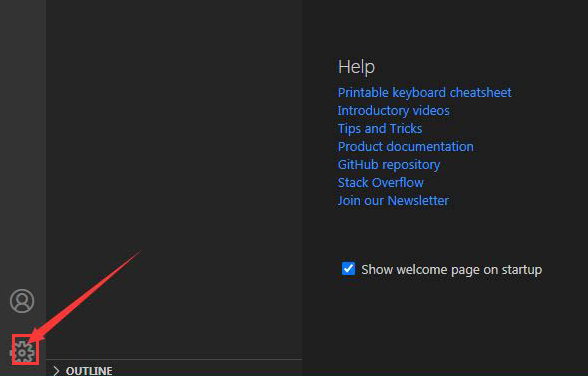
2.在下拉菜单中点击Settings选项

3.鼠标点击页面左侧的Zen Mode按钮

4.找到该栏目下的Hide Status Bar按钮进行勾选,并保存设置即可


夏丽同学_2664
发布时间:2024-06-17 22:28:42
|1623人浏览过
|来源于zou114
转载
在使用 vscode 时,状态栏设置的显示或隐藏直接影响工作效率。如果你遇到了状态栏设置不显示的问题,不妨跟随 php小编小新的步伐,深入探究这背后的原因和解决之道。本文将详细介绍如何一步步配置 vscode 的状态栏,确保它能够正确显示,从而提升你的开发体验。
1.打开界面后,点击左下角的设置图标按钮
2.在下拉菜单中点击Settings选项
3.鼠标点击页面左侧的Zen Mode按钮
4.找到该栏目下的Hide Status Bar按钮进行勾选,并保存设置即可
相关文章
如何设置VSCode语言为中文
学习前端怎么做HTML格式化?新手入门规范指南
VSCode怎么进入指定项目目录
解决VSCode安装Docker插件无法查看容器日志的问题
VSCode汉化插件怎么安装和设置
相关标签:
本站声明:本文内容由网友自发贡献,版权归原作者所有,本站不承担相应法律责任。如您发现有涉嫌抄袭侵权的内容,请联系admin@php.cn
热门AI工具

相关专题

VS Code(Visual Studio Code)是一款免费、开源的跨平台代码编辑器,由微软开发和维护。它被广泛用于软件开发和编程,支持多种编程语言和框架。VS Code 同时提供了丰富的功能和扩展性,使开发者可以高效地编写、编辑和调试代码。
1175
2023.06.30

vscode是一个运行于MacOS X、Windows和Linux之上的,针对于编写现代Web和云应用的跨平台源代码编辑器;vscode免费而且功能强大,对JavaScript和NodeJS的支持非常好,自带很多功能,例如代码格式化,代码智能提示补全、Emmet插件等。php中文网给大家带来了相关的教程以及文章,欢迎大家前来阅读学习。
2352
2023.07.21

VSCode是一款跨平台代码编辑器,它基于Electron框架和Monaco Editor构建。想了解更多vscode的相关内容,可以阅读本专题下面的文章。
1809
2024.03.14

VSCode是一款功能强大的代码编辑器,支持多种编程语言和文件格式。它内置对 JavaScript、Python、Java、C++、TypeScript、HTML/CSS、Go 等语言的支持。想了解更多vscode的相关内容,可以阅读本专题下面的文章。
1647
2024.03.14

vscode是一款强大的代码编辑器,支持多种编程语言的开发。通过安装扩展,可以为 JavaScript/TypeScript、Python、Java、C#、PHP、Go、Ruby、Rust、HTML/CSS 等语言提供智能代码补全、调试和格式化等功能。想了解更多vscode的相关内容,可以阅读本专题下面的文章。
2527
2024.03.15

方法一:在设置页面中,搜索“locale”,并选择“zh-cn”。方法二:按“Ctrl Shift P”快捷键,输入“Configure Display Language”,将语言修改为“zh-cn”。如果上述方法无效,可考虑安装中文插件。想了解更多vscode的相关内容,可以阅读本专题下面的文章。
1778
2024.03.15

Visual Studio Code(VSCode)是一款由 Microsoft 开发的多功能文本编辑器,适用于各种编程语言。作为一款开源软件,VSCode 拥有代码高亮、自动补全、调试、Git 集成等强大功能,成为程序员不可或缺的工具。想了解更多vscode的相关内容,可以阅读本专题下面的文章。
1222
2024.03.15

Visual Studio是一款功能强大的集成开发环境(IDE),适用于专业开发人员进行复杂项目的构建。而VSCode则是一款轻量级的代码编辑器,更适合各种规模的项目开发。想了解更多vscode的相关内容,可以阅读本专题下面的文章。
1076
2024.03.15

本专题围绕Buffalo框架数据库开发,讲解database.yml多环境配置、soda与fizz迁移生成回滚、模型结构体标签、增删改查与条件查询、一对多与多对多关联、数据校验、回调钩子、事务处理及原生SQL执行能力。
60
2026.09.23
热门下载
相关下载
精品课程

共1课时 | 406人学习

共3课时 | 440人学习

共0课时 | 0人学习
Copyright 2014-2026 https://www.php.cn/ All Rights Reserved | php.cn










