








蓝屏由特定外设驱动或供电交互引发;需先断开所有外设验证,再逐个插回定位故障设备,最后通过卸载重装驱动、禁用签名或替换为微软内置驱动修复。
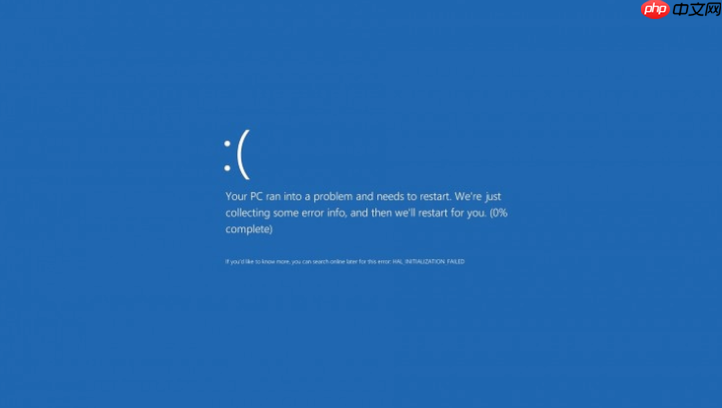
电脑蓝屏反复出现,且每次都在插上某款外设(如机械键盘、游戏手柄、USB声卡、雷电扩展坞)后几分钟内触发,说明问题极可能锁定在该设备的驱动或供电交互上——这不是系统整体崩溃,而是特定硬件与Windows内核通信时越界访问内存或违反IRQL规则所致。
第一步:强制断开所有外设,验证是否为外设引发
关机→拔掉电源适配器(笔记本需同时长按电源键20秒释放残余电荷)→取下电池(若可拆卸)→移除所有USB/雷电/音频/视频线缆,包括鼠标、键盘、U盘、读卡器、扩展坞、耳机、麦克风、打印机、手机数据线→仅保留显示器信号线(HDMI/DP)和原装电源→开机观察是否仍蓝屏。这一步必须做,【跳过将导致后续所有操作无效】。若此时蓝屏消失,说明问题100%来自某个外设;若仍蓝屏,则问题不在外设层,应立即停止本教程。
第二步:逐个插回,定位故障设备
从最简单的设备开始插回:先插鼠标→等待5分钟无蓝屏→再插键盘→再等5分钟→再插U盘(不运行任何程序)→依此类推。每插一个设备,必须空闲等待满5分钟,不能只看开机那几秒。注意:不要插带独立供电的设备(如NAS、硬盘盒、扩展坞)在前几轮测试中,它们可能掩盖真实冲突源。一旦插上某设备后3分钟内蓝屏,立刻记下设备型号和品牌,这就是嫌疑对象。
特别提醒:有些设备(如某些RGB控制软件配套的USB集线器)会在后台静默安装驱动,即使你没主动打开软件,只要物理连接就触发驱动加载。所以插上即算“启用”,无需操作。
第三步:针对嫌疑设备修复驱动
方法一:用设备管理器彻底卸载+重启自动重装
右键“此电脑”→“管理”→“设备管理器”→展开“通用串行总线控制器”、“人体学输入设备”、“声音、视频和游戏控制器”、“网络适配器”等可能相关的分类→找到该设备名称(常带“USB Composite Device”“HID-compliant vendor-defined device”等模糊描述)→右键→“卸载设备”→勾选“删除此设备的驱动程序软件”→点击“卸载”→重启电脑。Windows会在启动时重新枚举并安装微软签名的默认驱动,绕过厂商自带的易冲突驱动。
方法二:禁用驱动强制签名(仅限已确认是驱动签名导致的IRQL_NOT_LESS_OR_EQUAL类蓝屏)
开机时连续按F8无效?那就用高级启动:Win+X→“关机或注销”→按住Shift点“重启”→进“疑难解答”→“高级选项”→“启动设置”→“重启”→按7或F7选择“禁用驱动程序强制签名”。重启后,再手动安装厂商最新版驱动(务必去官网下载,别用第三方驱动工具)。【此操作仅临时生效一次,重启后自动恢复签名验证】。
方法三:替换为系统内置类驱动(适用于USB声卡、MIDI设备等)
在设备管理器中右键该设备→“更新驱动程序”→“浏览我的电脑以查找驱动程序”→“让我从计算机上的可用驱动程序列表中选取”→取消勾选“显示兼容硬件”→在左侧厂商列表里选“Microsoft”→右侧选“USB Audio Device”或“USB MIDI Device”→点“下一步”完成替换。这类驱动虽功能简化,但稳定性极高,能直接规避90%的外设蓝屏。






















