








Rainmeter配合HWiNFO是唯一被大量验证、长期稳定的桌面温度监控方案,因Windows自身不提供硬件温度读取能力,需通过HWiNFO服务器模式暴露传感器数据,再由Rainmeter调用渲染。
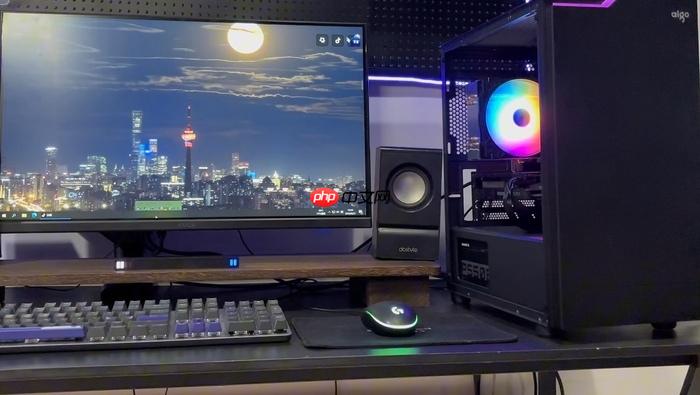
Windows 桌面本身不提供硬件温度监控能力,必须依赖第三方工具+小组件机制实现。直接用系统自带小工具或 Windows Widgets 无法读取 CPU/GPU 温度传感器数据——那些值藏在 SMBIOS、ACPI 或 WMI 的底层接口里,得靠专门的硬件监控程序暴露出来。
为什么 Rainmeter 是最可行的方案
Rainmeter 本身不采集温度,但它能调用外部命令行工具(如 OpenHardwareMonitorCLI.exe、HWiNFO64.exe /SENSORS)把实时温度值解析成变量,再渲染成桌面文本/图表。它轻量、稳定、层级可控,不会和任务栏冲突,也支持透明背景和 DPI 缩放。
- 别指望 Windows 自带 Widgets 或“聚焦面板”显示温度:它们没权限访问硬件传感器
- 某些“桌面时钟”类小组件声称支持温度,实际是硬编码模拟值或只读本地文件——不可信
- Rainmeter 配合 HWiNFO 是目前唯一被大量用户验证过、长期稳定运行的组合
HWiNFO64 + Rainmeter 联动的关键步骤
HWiNFO64 是真正能读取主板/CPU/GPU 温度的工具,但默认 GUI 模式不能被 Rainmeter 直接调用;必须启用其服务器模式(Sensors-only),让 Rainmeter 通过共享内存读取。
- 启动 HWiNFO64,勾选
Settings → Show sensor values in tray → Enable sensors-only mode - 关闭所有 HWiNFO 窗口(包括托盘图标),否则 Rainmeter 可能读不到共享内存
- 在 Rainmeter 皮肤的
[MeasureCPUCore]段中写:Measure=Plugin,Plugin=HWiNFO.dll,HWiNFOType=Temperature,HWiNFOId=0x00000000(ID 需用 HWiNFO 的Sensor ID工具查) - 首次配置建议直接下载现成皮肤(如 “ModernGadgets”),它已预置好全部 HWiNFO 映射逻辑
LiteMonitor 这类“开箱即用”工具的限制
LiteMonitor 确实能常驻桌面显示温度,但它本质是独立进程,不是 Rainmeter 皮肤,无法和其他小组件统一管理、无法用同一套主题控制透明度/字体/位置,也不支持自定义触发逻辑(比如“温度>85℃时自动弹出警告”)。
- 适合只想快速看一眼、不想折腾的人;但想深度集成进你的桌面工作流,它就只是个“旁观者”
- 它的温度源也是 HWiNFO 或 OpenHardwareMonitor,只是封装了调用逻辑,你没法干预采样频率或过滤异常值
- 如果同时开着
HWiNFO64和LiteMonitor,两个程序可能争抢传感器访问权,导致某一方读数卡住或跳变
真正麻烦的从来不是“怎么显示”,而是“谁来准确读取”。HWiNFO 的传感器 ID 每次更新驱动或换主板都可能变,Rainmeter 皮肤里的 HWiNFOId 得手动重配——这个细节没人提,但几乎每个自己写皮肤的人第一周都会卡在这里。






















